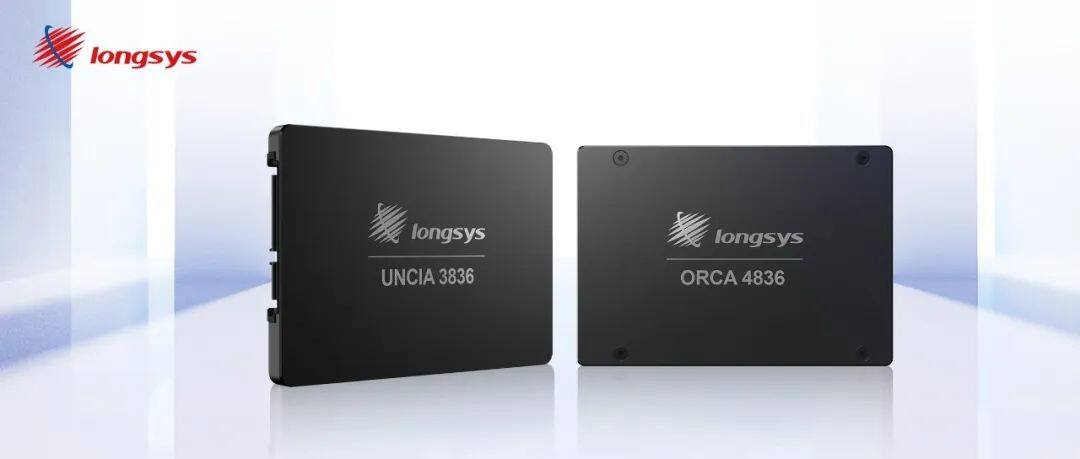
许多网民都已经用上SSD,并且升级了,配置硬件配备高系统也充足新,可是,却发现计算机开机或是特别慢,一般来说这与计算机自身的配备并无很大关联,通常是由下列这几个层面导致的。
4K未两端对齐
现如今新装机多半会选择安装SSD(固态盘),而要想让固态盘充分发挥应有的整体实力,4K两端对齐是一项必做的操作。4K两端对齐必须在系统分区阶段进行,能够依靠Win10安装程序(应用Win10安装程序系统分区后自动为4K两端对齐状态)或是专用型的系统分区软件(如DiskGenius)解决。应注意的是,许多系统分区软件默认并没有启用“两端对齐系统分区到此磁道数的非负整数”这一项,必须用户手工制作点一下,并选择相匹配的两端对齐值就可以(2048磁道以上均可)。

4K两端对齐后的系统回应快速,运行顺畅,全部操作均挥洒自如。如果发现系统运行卡屏,计算机缓慢,最先要检查的便是4K是不是两端对齐(能够依靠另一款工具AS SSD Benchmark)。

AS SSD Benchmark(固态盘功能测试) v2.0.7316.34247 翠绿色中文版
- 种类:硬盘光碟
- 大小:230KB
- 语言:简体字中文
- 时间:2020-01-14
查看详细信息

开启AHCI
除开要采用4K两端对齐的系统分区之外,BIOS中也需要开启AHCI模式才可以充分发挥SSD真真正正的效率。针对新主板而言,这一项设置是出厂就默认开启的,可是或是提议朋友们安装系统前自身检查一下。位置一般在“Advanced”→“SATA Type”新项目下,自然名字也许略有不同,这一点大伙儿灵便把握。

应用GPT系统分区格式
GPT是一组全新升级的磁盘分区模式,对比传统的的MBR,GPT系统分区除开能够适用容积更高的硬盘之外,还容许磁盘分区表自动进行网络冗余,大幅度提高了系统自身的可靠性。更为重要的是,Win10系统针对GPT系统分区拥有更多的是提升,可以完成不可思议的读秒启动。应注意的是,GPT系统分区都是要在系统分区阶段中完成的,而转换系统分区种类很有可能引起硬盘数据遗失,必须提前进行备份数据。

开启GPT系统分区模式
双显卡
假如依照以上方法操作后,Win10的启动仍然比较慢(超出40秒),那么就需要检查一下系统中是不是安装了双显卡了。双显卡在DIY行业拥有很高的应用度,一些高档笔记本也经常选用这一设计方案。但是win10针对双显卡的适配一直不太好,尤其是A卡,问题愈发显著。
处理方法是:
Contana搜索框中输入“Regedit”进入注册表编辑器;
点一下“编辑-查找”,搜索“enableULPS”;

搜索“enableULPS”健值
将全部搜索到的健值设置为“0”(有_NA后缀名的也算),以后重新启动计算机;

把健值改成“0”
右键桌面空白一部分→“显示卡属性“→“开关电源”→“可切换显示卡所有设置”,取消“还有其他节电方法”以前的勾选框,随后将“已插进”改动为“最大特性”;

取消“还有其他节电方法”勾选框后重启计算机
再度重启计算机,这时候开机速率应当早已恢复正常了;
写在最终
新硬件和新系统尽管技术先进,但也会产生一些以前没有过的新元素,设置的过程中会出现一些附加要注意的物品,依照之前的工作经验应用反倒会产生难题。上边详细介绍的这种,从某种意义上说是现阶段网民中发生次数较高的好多个。自然此外,电脑配置、系统版本号也会对最后启动速率导致很大危害,期待今日详细介绍的这种能对我们有一定的协助!
© 版权声明
文章版权归作者所有,未经允许请勿转载。