
文章目录
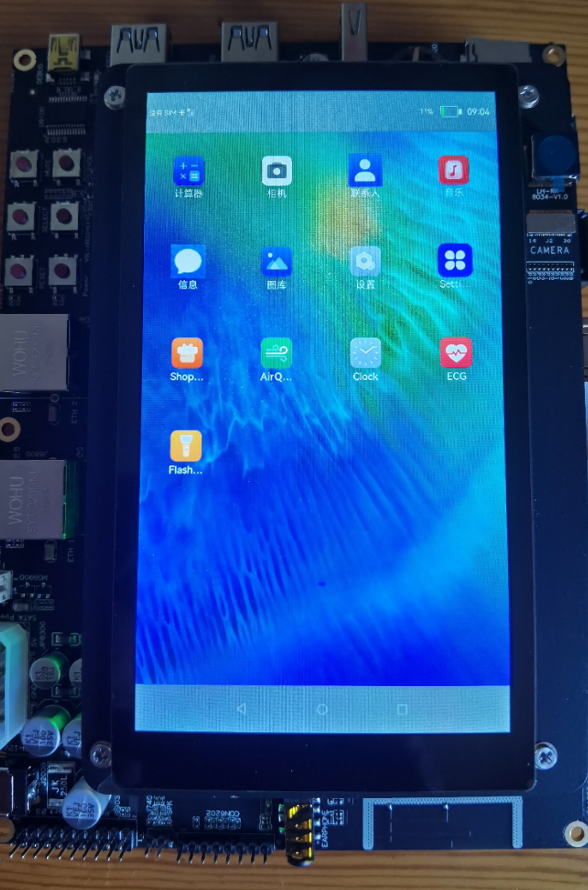
- 收到DAYU200的开发板了,看着很精良,接通电源,系统自动启动,启动效果。
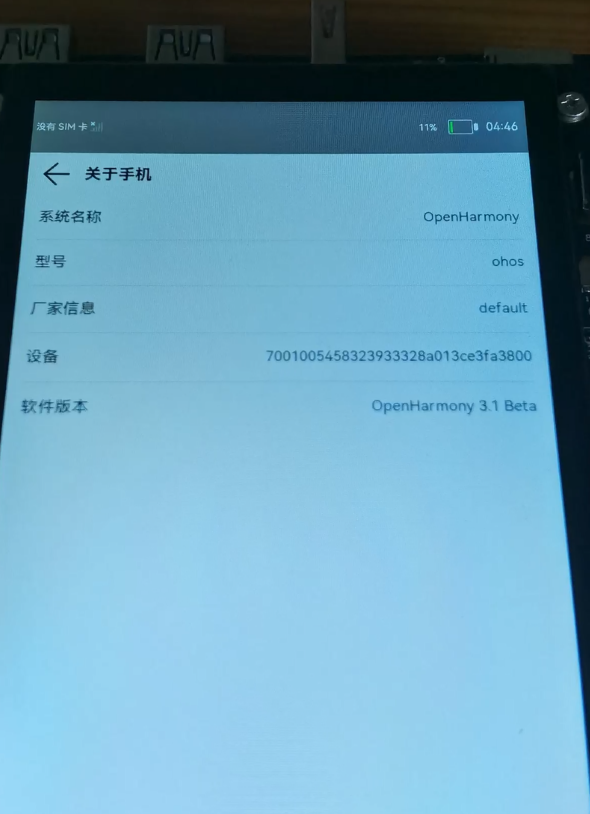
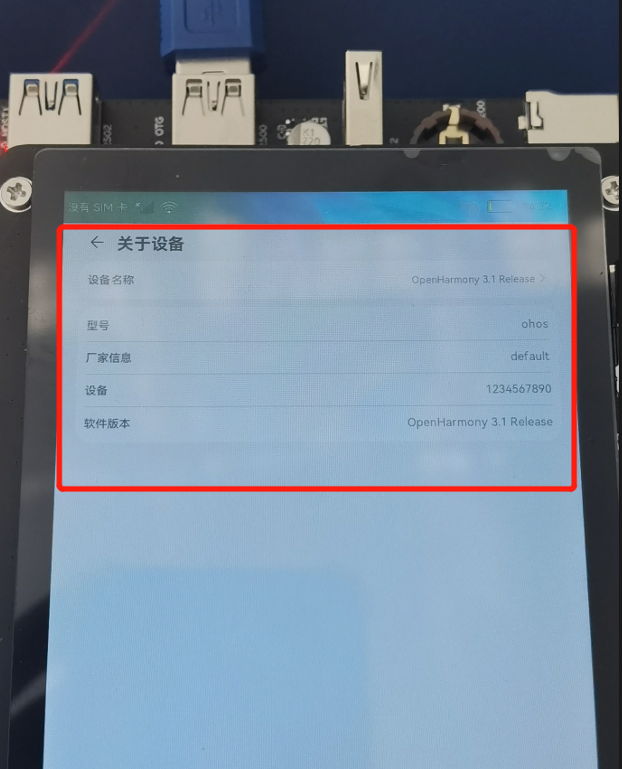
设置中查看系统版本。
可以看到出厂时安装的 OpenHarmony 3.1 bete版。
准备升级到 OpenHarmony 3.1 Release版本。
- 按照烧录手册和视频,将设备升级到 OpenHarmony 3.1 Release 版本 手册: HiHope-DAYU200镜像烧录指南.pdf。 https://gitee.com/hihope_iot/docs/blob/master/HiHope_DAYU200/烧写工具及指南/HiHope-DAYU200镜像烧录指南.pdf。 连志安老师的视频地址: https://www.bilibili.com/video/BV1ar4y1p7U7?p=1&share_medium=android&share_plat=android&share_session_id=e7377455-4395-4d74-86b2-19eb047914be&share_source=WEIXIN&share_tag=s_i×tamp=1649243041&unique_k=trcFkk5。
- 下载地址(直接下载这个就好): https://repo.huaweicloud.com/harmonyos/os/3.1-Release/standard_rk3568.tar.gz。 下载好固件后,需要解压,查看镜像文件,如下图: 红框内的文件是需要用到的。
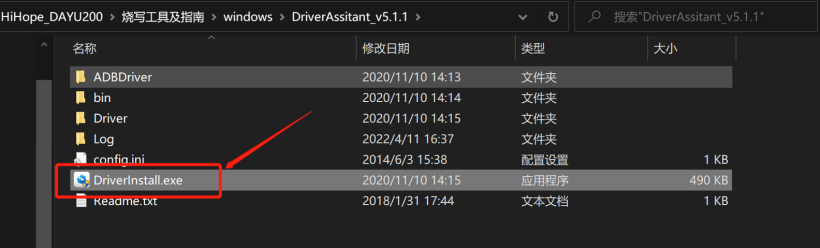
- 下载地址: https://gitee.com/hihope_iot/docs/tree/master/HiHope_DAYU200。 下载后,进入到docs\HiHope_DAYU200\烧写工具及指南\windows 目录,解压驱动压缩包,安装驱动,要不烧录时找不到设备。 双击DriverInstall.exe 安装驱动。
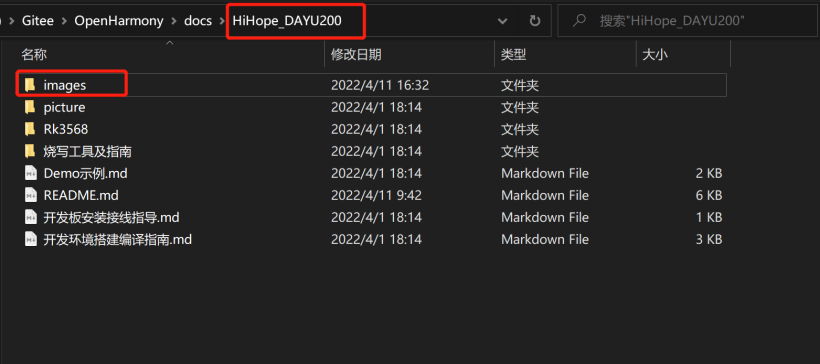
- 在HiHope_DAYU200目录下,创建一个images目录,拷贝上面解压后OpenHarmony 3.1 Release的镜像文件到images目录。
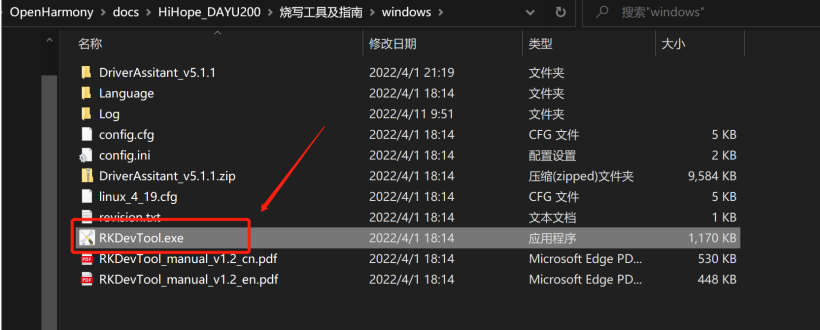
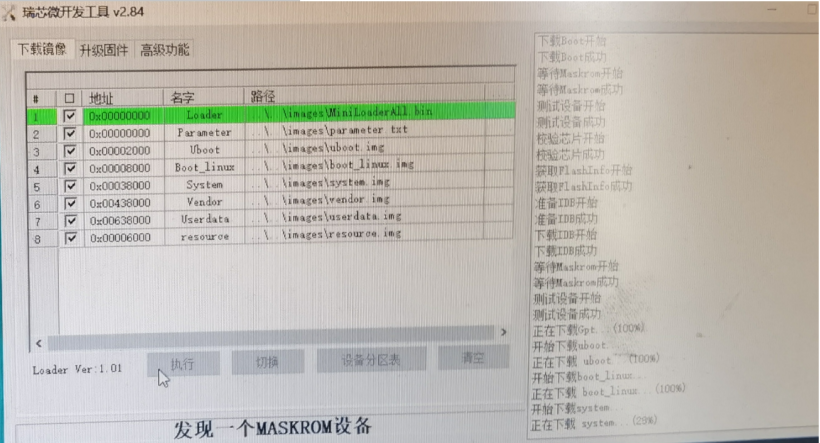
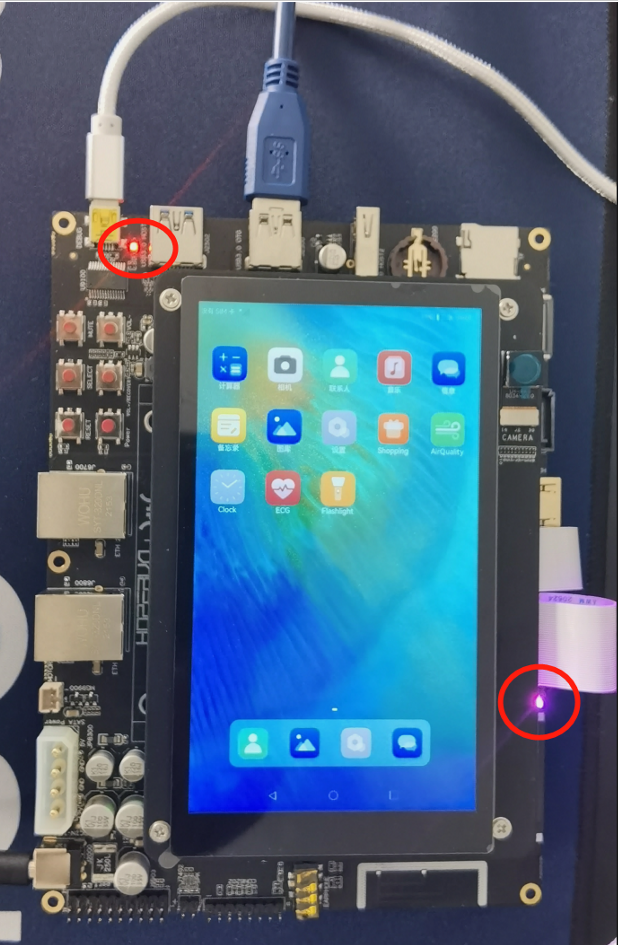
- 进入\docs\HiHope_DAYU200\烧写工具及指南\windows 目录,双击打开烧录工具 RKDevTool.exe。 显示如下: 注意: 如果这时候,直接点 “执行” 按钮,右侧信息框会显示“测试设备失败”。 需要按如下步骤操作: a. 按住白色按钮 Maskrom 按键(图中标注的①号键)和 RESET 按钮(图中标注的②号键)。 不松开,烧录工具此时显示“没有发现设备”。 说明:①号键如果手指按不到(在实际的开发上该键被屏幕盖住了),可以左手借用一支笔来按,右手按RESET 键。 b. 然后松开 RESER 键,烧录工具显示“发现一个 MASKROM 设备”,说明此时已经进入烧写。 模式,再去点击“执行” 开始烧录: 烧录完成后,设备会自动重启,重启后,除了一个绿灯(屏幕下面),一个红灯(debug),还有一个紫色的LED的灯会亮起。
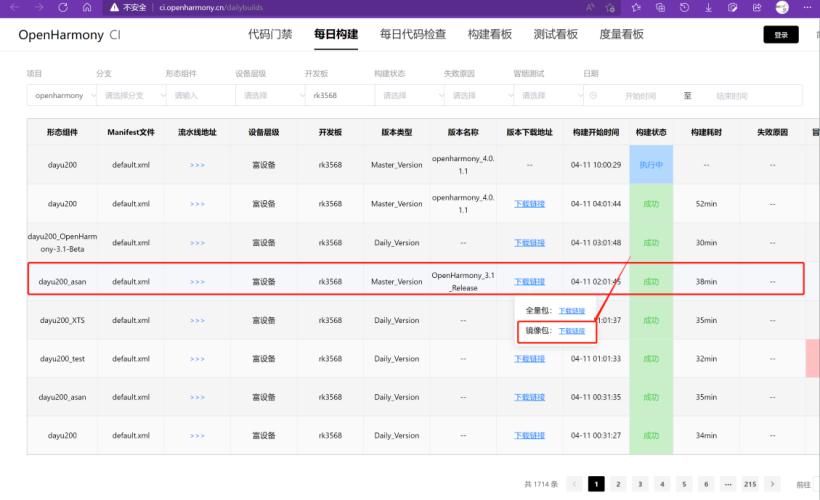
- (1)记录一个烧录失败的情况。 在下载固件时,我在 http://ci.openharmony.cn/dailybuilds ,下载了一份镜像文件,同样的操作,烧录没有成功,对比了一下文件,缺少2个文件,OpenHarmony_3.1_Release.xml 和parts_info.json 但是拷贝过去,依旧不行。 (2)屏幕熄灭了就按一下POWER键。 (3)升级到Release版本后,系统的流畅性和易用性有了很大的提升。 想了解更多内容,请访问: 51CTO和华为官方合作共建的鸿蒙技术社区 https://ost.51cto.com

收到DAYU200的开发板了,看着很精良,接通电源,系统自动启动,启动效果。
设置中查看系统版本。
可以看到出厂时安装的 OpenHarmony 3.1 bete版。
准备升级到 OpenHarmony 3.1 Release版本。
按照烧录手册和视频,将设备升级到 OpenHarmony 3.1 Release 版本
手册:
HiHope-DAYU200镜像烧录指南.pdf。
https://gitee.com/hihope_iot/docs/blob/master/HiHope_DAYU200/烧写工具及指南/HiHope-DAYU200镜像烧录指南.pdf。
连志安老师的视频地址:
https://www.bilibili.com/video/BV1ar4y1p7U7?p=1&share_medium=android&share_plat=android&share_session_id=e7377455-4395-4d74-86b2-19eb047914be&share_source=WEIXIN&share_tag=s_i×tamp=1649243041&unique_k=trcFkk5。
下载地址(直接下载这个就好):
https://repo.huaweicloud.com/harmonyos/os/3.1-Release/standard_rk3568.tar.gz。
下载好固件后,需要解压,查看镜像文件,如下图:
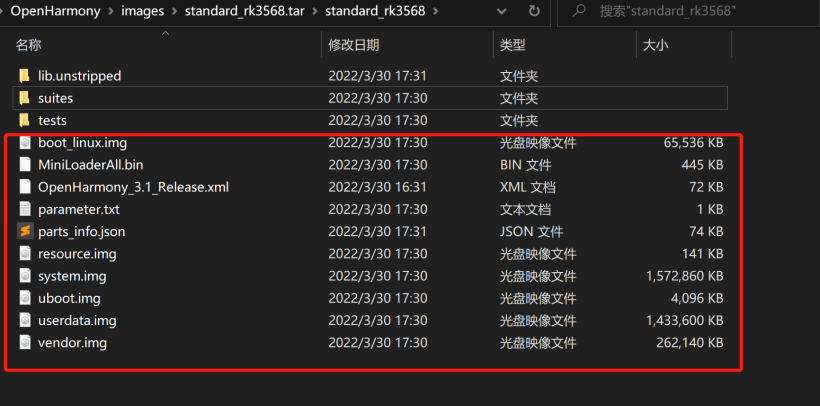
红框内的文件是需要用到的。
下载地址:
https://gitee.com/hihope_iot/docs/tree/master/HiHope_DAYU200。
下载后,进入到docs\HiHope_DAYU200\烧写工具及指南\windows 目录,解压驱动压缩包,安装驱动,要不烧录时找不到设备。
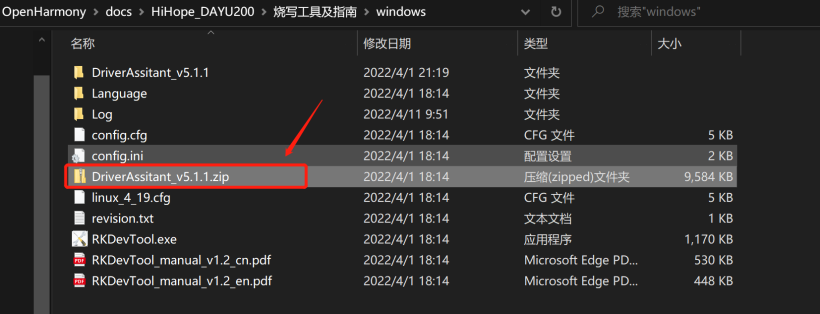
双击DriverInstall.exe 安装驱动。
在HiHope_DAYU200目录下,创建一个images目录,拷贝上面解压后OpenHarmony 3.1 Release的镜像文件到images目录。

进入\docs\HiHope_DAYU200\烧写工具及指南\windows 目录,双击打开烧录工具 RKDevTool.exe。
显示如下:

注意:
如果这时候,直接点 “执行” 按钮,右侧信息框会显示“测试设备失败”。
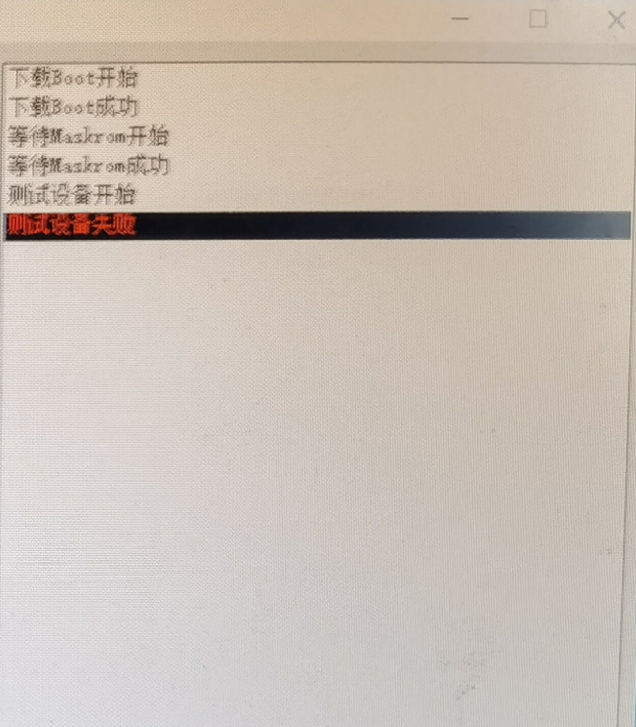
需要按如下步骤操作:
a. 按住白色按钮 Maskrom 按键(图中标注的①号键)和 RESET 按钮(图中标注的②号键)。
不松开,烧录工具此时显示“没有发现设备”。
说明:①号键如果手指按不到(在实际的开发上该键被屏幕盖住了),可以左手借用一支笔来按,右手按RESET 键。

b. 然后松开 RESER 键,烧录工具显示“发现一个 MASKROM 设备”,说明此时已经进入烧写。
模式,再去点击“执行” 开始烧录:
烧录完成后,设备会自动重启,重启后,除了一个绿灯(屏幕下面),一个红灯(debug),还有一个紫色的LED的灯会亮起。
(1)记录一个烧录失败的情况。
在下载固件时,我在 http://ci.openharmony.cn/dailybuilds ,下载了一份镜像文件,同样的操作,烧录没有成功,对比了一下文件,缺少2个文件,OpenHarmony_3.1_Release.xml 和parts_info.json 但是拷贝过去,依旧不行。
(2)屏幕熄灭了就按一下POWER键。
(3)升级到Release版本后,系统的流畅性和易用性有了很大的提升。

© 版权声明
文章版权归作者所有,未经允许请勿转载。








