
文章目录
- 最近看到很多按钮加边流动效果,今天我们用HarmonyOS来实现一下。
- 对自定义的按钮添加动态样式,实现动态效果,并且通过这种实现的思路还可以更改div的样式,来实现更多的按钮效果。
- 在两个div中间画一个长一点并且矮一点的div并添加旋转和嵌入效果,而且最上面的div要比最下面的div要下一些,这样就能够看到中间旋转的div的动态效果。
-
- 因为按钮不仅有视觉效果,还会有文字提示,这里用到了自定义标签text,当然你也可以用其他的标签或者不用标签包裹也行。 首先绘制一个大致的按钮框架。 <div class="ad"> <div> <div class="button"> <div class="rotate"></div> </div> <div class="inside"> <text class="word">按钮</text> </div> </div></div>
- 首先,要给按钮一个基础样式,再基础样式上添加一个长方形的div,再让div进行旋转,如下: .button { width: 150px; height: 80px; background-color: #ef437f; position: relative; margin-right: 20px; display: flex; justify-content: center; align-items: center; position: relative; border-radius: 5px;} 这样我们就得到了一个粉色的长方形,然后再对这个长方形进行一些处理在中间添加一个稍长的长方形。 .rotate { width: 300px; height: 60px; top:10px; background-color: cyan; position: absolute; animation: rotate 2s infinite; position: absolute;} 再使用蒙版效果让旋转的div只显示在里面 ,官方文档中介绍了overflow的用发分别是 visible , hidden , scroll ,对应的是显示在div元素外面,显示在div元素中, 元素内容超过元素大小时,进行滚动 ,咱们只用overflow中的hidden 就行了。 名称 类型 默认值 必填 描述 overflow6+ string visible 否 设置元素内容区超过元素本身大小时的表现形式。visible:多个子元素内容超过元素大小时,显示在元素外面;hidden:元素内容超过元素大小时,进行裁切显示;scroll:元素内容超过元素大小时,进行滚动显示并展示滚动条(当前只支持纵向)。说明overflow: scroll样式需要元素设置固定的大小,默认滚动方向与容器方向一致。 overflow: hidden; 接下来就是让这个蓝色的div进行旋转就行了, 同样的官方文档中也给出了使其旋转的方法,这一处的功能比较多官方给的介绍也很详细咱们只介绍用到的方法,在需要选择的div中添加上animation这个属性就行。 animation: rotate 2s infinite animation此属性还能控制旋转X,Y 轴 ,速度,次数功能,rotate, 2s, infinite分别代表着默认轴 ,两秒, 无限次播放 。 名称 类型 默认值 描述 animation-iteration-count number | infinite 1 定义动画播放的次数,默认播放一次,可通过设置为infinite无限次播放。 名称 类型 描述 rotate <deg> | <rad> | <grad>6+ | <turn>6+ 旋转动画属性,支持设置x轴和y轴两个维度的选中参数。 rotate3d6+ <deg> | <rad> | <grad> | <turn> 四个入参,前三个分别为X轴、Y轴、Z轴的旋转向量,第四个是旋转角度。 rotateX <deg> | <rad> | <grad>6+ | <turn>6+ X轴方向旋转动画属性。 rotateY <deg> | <rad> | <grad>6+ | <turn>6+ Y轴方向旋转动画属性。 rotateZ6+ <deg> | <rad> | <grad> | <turn> Z轴方向的旋转角度。 然后再添加选择的度数就行了,我选择的是0度到360度这样旋转一个圈,然后再进行一直重复就行了。。 @keyframes rotate { from { transform: rotate(0deg) } to { transform: rotate(360deg); }} 接下来要做的就是在粉色的div中再添加一个小一点的div进行遮盖。 .inside { width: 144px; height: 74px; top: 3px; left: 3px; background-color: #5a5a5a; position: relative; margin-right: 20px; display: flex; justify-content: center; align-items: center; position: absolute; overflow: hidden;/*元素内容超过元素大小时,进行裁切显示;*/} 这样就可以在按钮的边框上呈现出一种流光的效果。 再添加一些细节,比如圆角边框和文字。 再添加一个点击时改变按钮样式,这样一个流光效果的按钮就差不多了。 .inside:active { background-color: #ef437f;/*按钮被激活时,背景颜色变为#ef437f */}
- 在这里,我使用了css的特性来实现这样的效果,大家还可以想想有没有其他的情况可以实现这个效果,以及将其运用到你的项目里。 想了解更多关于开源的内容,请访问: 51CTO 开源基础软件社区 https://ost.51cto.com。

最近看到很多按钮加边流动效果,今天我们用HarmonyOS来实现一下。
对自定义的按钮添加动态样式,实现动态效果,并且通过这种实现的思路还可以更改div的样式,来实现更多的按钮效果。
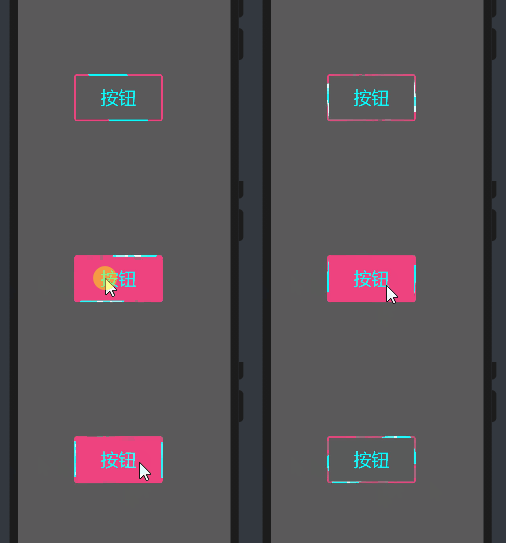
在两个div中间画一个长一点并且矮一点的div并添加旋转和嵌入效果,而且最上面的div要比最下面的div要下一些,这样就能够看到中间旋转的div的动态效果。
因为按钮不仅有视觉效果,还会有文字提示,这里用到了自定义标签text,当然你也可以用其他的标签或者不用标签包裹也行。
- 首先绘制一个大致的按钮框架。
<div class="ad">
 <div>
 <div class="button">
 <div class="rotate"></div>
 </div>
 <div class="inside">
 <text class="word">按钮</text>
 </div>
 </div>
</div>
首先,要给按钮一个基础样式,再基础样式上添加一个长方形的div,再让div进行旋转,如下:
.button {
 width: 150px;
 height: 80px;
 background-color: #ef437f;
 position: relative;
 margin-right: 20px;
 display: flex;
 justify-content: center;
 align-items: center;
 position: relative;
 border-radius: 5px;
}
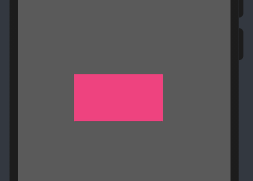
这样我们就得到了一个粉色的长方形,然后再对这个长方形进行一些处理在中间添加一个稍长的长方形。
.rotate {
 width: 300px;
 height: 60px;
 top:10px;
 background-color: cyan;
 position: absolute;
 animation: rotate 2s infinite;
 position: absolute;
}
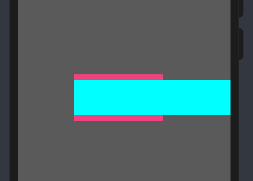
再使用蒙版效果让旋转的div只显示在里面 ,官方文档中介绍了overflow的用发分别是 visible , hidden , scroll ,对应的是显示在div元素外面,显示在div元素中, 元素内容超过元素大小时,进行滚动 ,咱们只用overflow中的hidden 就行了。
|
名称 |
类型 |
默认值 |
必填 |
描述 |
|
overflow6+ |
string |
visible |
否 |
设置元素内容区超过元素本身大小时的表现形式。visible:多个子元素内容超过元素大小时,显示在元素外面;hidden:元素内容超过元素大小时,进行裁切显示;scroll:元素内容超过元素大小时,进行滚动显示并展示滚动条(当前只支持纵向)。说明overflow: scroll样式需要元素设置固定的大小,默认滚动方向与容器方向一致。 |
overflow: hidden;
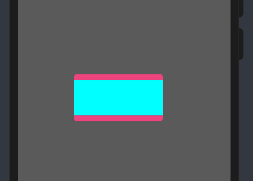
接下来就是让这个蓝色的div进行旋转就行了, 同样的官方文档中也给出了使其旋转的方法,这一处的功能比较多官方给的介绍也很详细咱们只介绍用到的方法,在需要选择的div中添加上animation这个属性就行。
animation: rotate 2s infinite
animation此属性还能控制旋转X,Y 轴 ,速度,次数功能,rotate, 2s, infinite分别代表着默认轴 ,两秒, 无限次播放 。
|
名称 |
类型 |
默认值 |
描述 |
|
animation-iteration-count |
number | infinite |
1 |
定义动画播放的次数,默认播放一次,可通过设置为infinite无限次播放。 |
|
名称 |
类型 |
描述 |
|
rotate |
<deg> | <rad> | <grad>6+ | <turn>6+ |
旋转动画属性,支持设置x轴和y轴两个维度的选中参数。 |
|
rotate3d6+ |
<deg> | <rad> | <grad> | <turn> |
四个入参,前三个分别为X轴、Y轴、Z轴的旋转向量,第四个是旋转角度。 |
|
rotateX |
<deg> | <rad> | <grad>6+ | <turn>6+ |
X轴方向旋转动画属性。 |
|
rotateY |
<deg> | <rad> | <grad>6+ | <turn>6+ |
Y轴方向旋转动画属性。 |
|
rotateZ6+ |
<deg> | <rad> | <grad> | <turn> |
Z轴方向的旋转角度。 |
然后再添加选择的度数就行了,我选择的是0度到360度这样旋转一个圈,然后再进行一直重复就行了。。
@keyframes rotate {
 from {
 transform: rotate(0deg)
 }
 to {
 transform: rotate(360deg);
 }
}
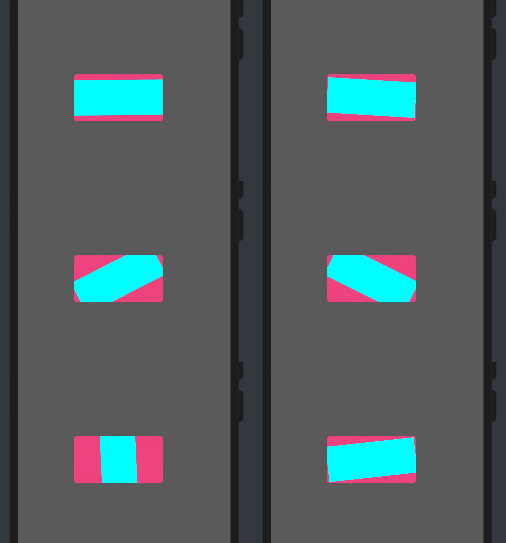
接下来要做的就是在粉色的div中再添加一个小一点的div进行遮盖。
.inside {
 width: 144px;
 height: 74px;
 top: 3px;
 left: 3px;
 background-color: #5a5a5a;
 position: relative;
 margin-right: 20px;
 display: flex;
 justify-content: center;
 align-items: center;
 position: absolute;
 overflow: hidden;/*元素内容超过元素大小时,进行裁切显示;*/
}
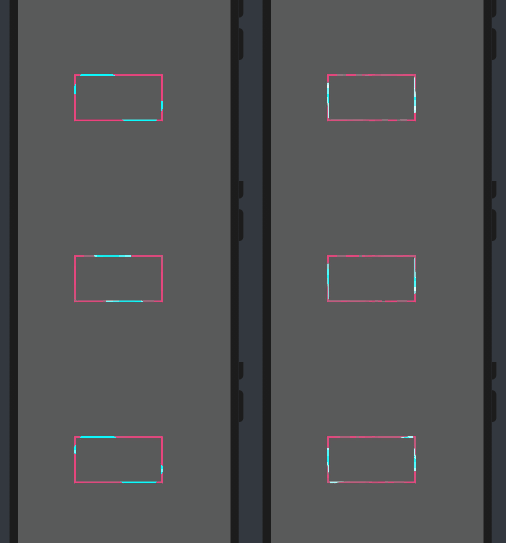
这样就可以在按钮的边框上呈现出一种流光的效果。
再添加一些细节,比如圆角边框和文字。
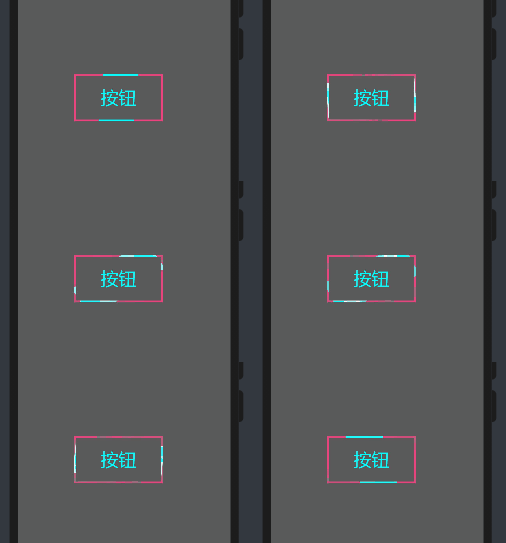
再添加一个点击时改变按钮样式,这样一个流光效果的按钮就差不多了。
.inside:active { background-color: #ef437f;/*按钮被激活时,背景颜色变为#ef437f */}
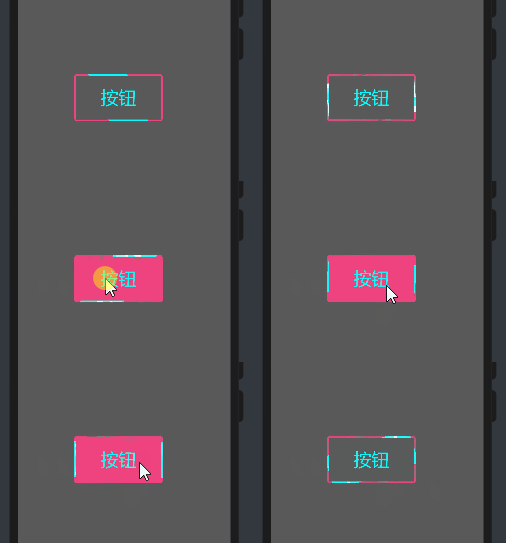
在这里,我使用了css的特性来实现这样的效果,大家还可以想想有没有其他的情况可以实现这个效果,以及将其运用到你的项目里。
© 版权声明
文章版权归作者所有,未经允许请勿转载。








