
文章目录
- 效果图如下: 当被选中时,字体样式和图片都会相应变化。
-
- SDK选择7以上,language选择ets。
- 在media文件夹下存放所需的图片,初始设置导航栏选中的页签index为0,同时定义一个静态数组存放导航菜单的数据——标题名称、选中与未选中状态的图片。案例Demo代码如下: @State selectedIndex: number = 0 @State menuData: any[]= [{ "text": " 首页 ", "inActiveImg": $r('app.media.shouye'), "activeImg": $r('app.media.taobao') }, { "text": " 逛逛 ", "inActiveImg": $r('app.media.guangguang'), "activeImg": $r('app.media.guangguang_on'), }, { "text": " 消息 ", "inActiveImg": $r('app.media.msg'), "activeImg": $r('app.media.msg_on'), }, { "text": "购物车", "inActiveImg": $r('app.media.gouwuche'), "activeImg": $r('app.media.gouwuche_on'), }, { "text": "我的淘宝", "inActiveImg": $r('app.media.wode'), "activeImg": $r('app.media.wode_on'), }, ]
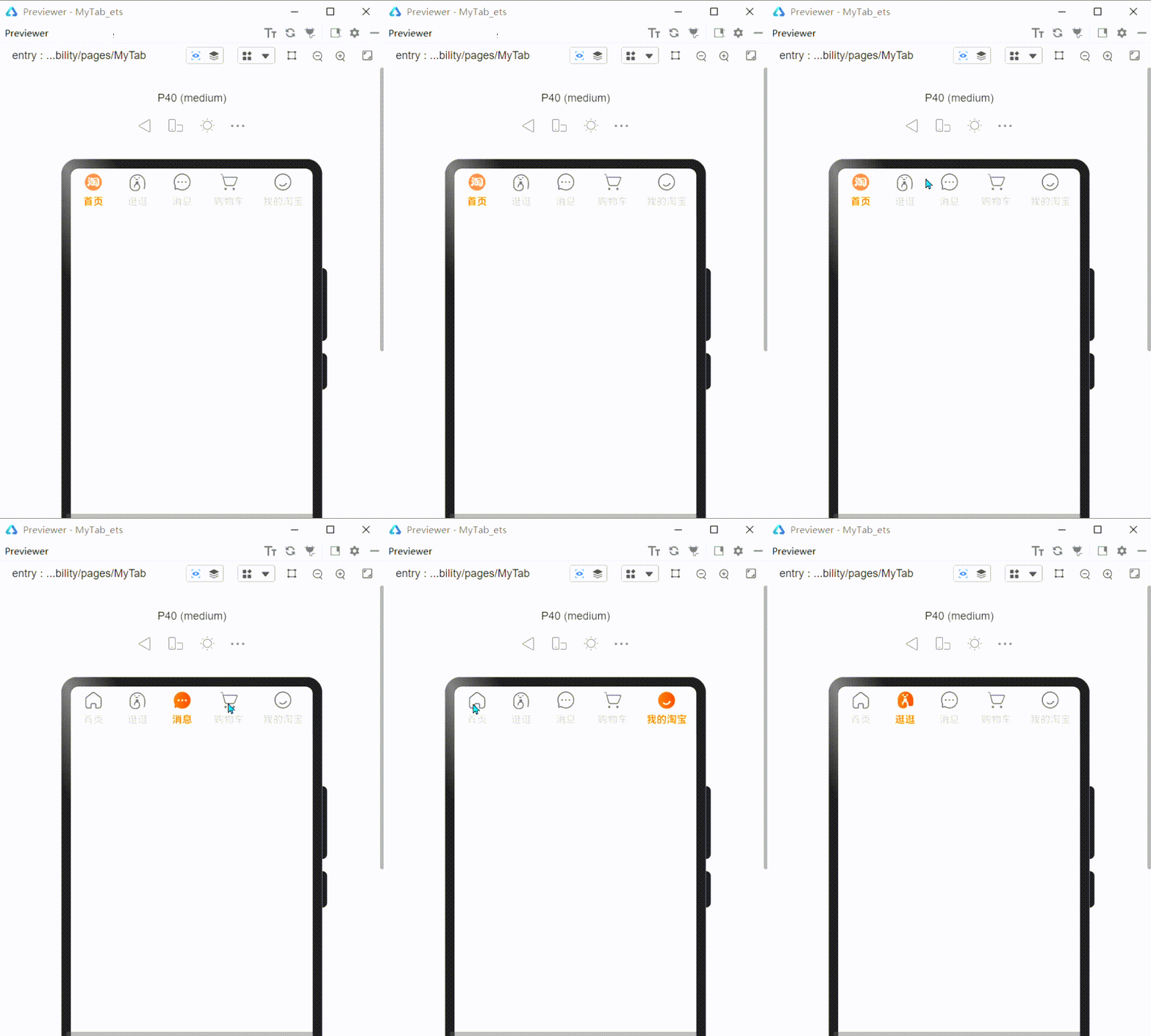
- 单个页签由图片和文本组成,为纵向布局;整体导航栏为水平布局;利用ForEach循环遍历导航菜单栏的数据,并通过判断是否选中来确定所显示的图片及文本样式(边框可根据喜好添加),案例代码如下: build() { Flex({ direction: FlexDirection.Row, alignItems: ItemAlign.Center, justifyContent: FlexAlign.SpaceAround }) { ForEach(this.menuData.map((item1, index1) => { return { i: index1, data: item1 }; }), item => { // Parameter 2: item generator Column({ space: 5 }) { Image(this.selectedIndex === item.i ? item.data.activeImg : item.data.inActiveImg ).width(30).height(30).objectFit(ImageFit.Cover) Text(item.data.text) .fontSize(15) .fontWeight(FontWeight.Bold) .fontColor(this.selectedIndex === item.i ? '#FC7D0C' : '#bfbfbf') }.height('60').onClick(() => { this.selectedIndex = item.i; }) }, item => item.i.toString() ) } .borderColor(Color.Gray) .borderWidth(0.2) .width('100%') .height('9%') } 到此步,可预览效果如下:
- 将: @State selectedIndex: number = 0 改为: @Link selectedIndex: number 这是为了双向数据绑定: 案例Demo新建的页面Test.ets,代码如下: import { MyTab } from './MyTab'@Entry@Componentstruct Test { @State selectedIndex: number = 0 build() { Flex({ direction: FlexDirection.Column }) { Flex({ direction: FlexDirection.Column }) { if (this.selectedIndex == 0) { Flex({ direction: FlexDirection.Column, alignItems: ItemAlign.Center, justifyContent: FlexAlign.Center }) { Text('这是首页的界面').fontSize(30) }.height('92%').width('98%') } else if (this.selectedIndex == 1) { Flex({ direction: FlexDirection.Column, alignItems: ItemAlign.Center, justifyContent: FlexAlign.Center }) { Text('这是逛逛的界面').fontSize(30) }.height('92%').width('98%') } else if (this.selectedIndex == 2) { Flex({ direction: FlexDirection.Column, alignItems: ItemAlign.Center, justifyContent: FlexAlign.Center }) { Text('这是消息界面').fontSize(30) }.height('92%').width('98%') } else if (this.selectedIndex == 3) { Flex({ direction: FlexDirection.Column, alignItems: ItemAlign.Center, justifyContent: FlexAlign.Center }) { Text('这是购物车的界面').fontSize(30) }.height('92%').width('98%') } else if (this.selectedIndex == 4) { Flex({ direction: FlexDirection.Column, alignItems: ItemAlign.Center, justifyContent: FlexAlign.Center }) { Text('这是我的界面').fontSize(30) }.height('92%').width('98%') } } .width('98%') .height('91%') MyTab({ selectedIndex: $selectedIndex }) } .width('100%') .height('100%') }}
- 作为子组件来使用的话就直接将MyTab移至同一ets文件,无需添加export和import模块,不过同样需要将选中的索引selectedindex类型改为双向数据绑定@Link。
- 以上就是我这次的小分享啦! 文章相关附件可以点击下面的原文链接前往下载: https://ost.51cto.com/resource/2179。 想了解更多关于开源的内容,请访问: 51CTO 开源基础软件社区 https://ost.51cto.com。

效果图如下:
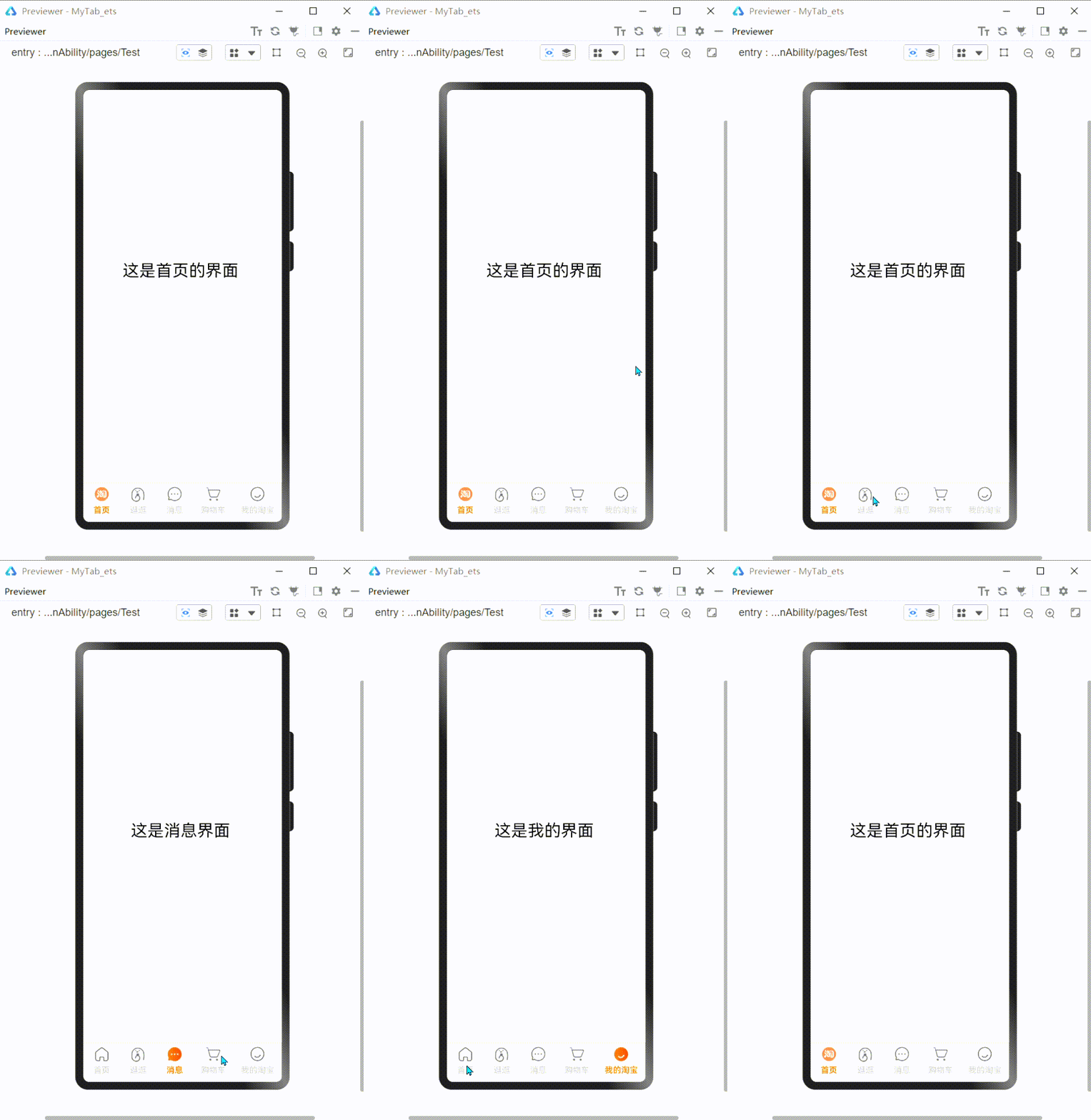
当被选中时,字体样式和图片都会相应变化。
SDK选择7以上,language选择ets。
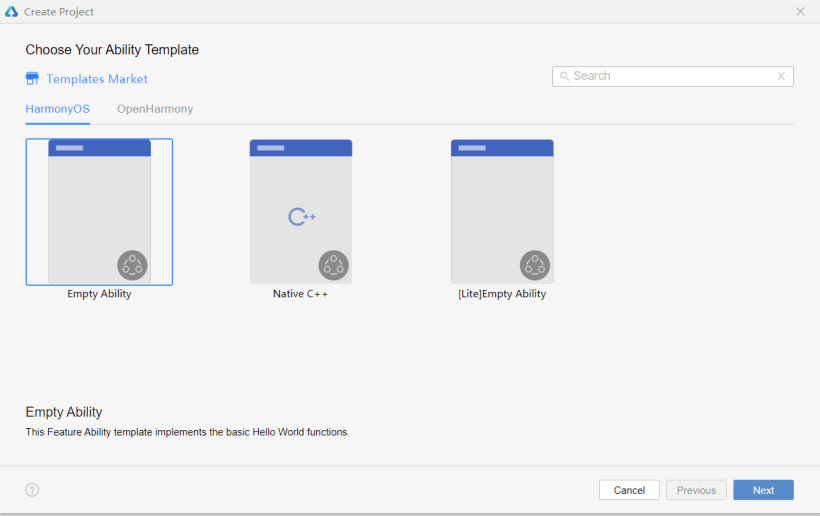
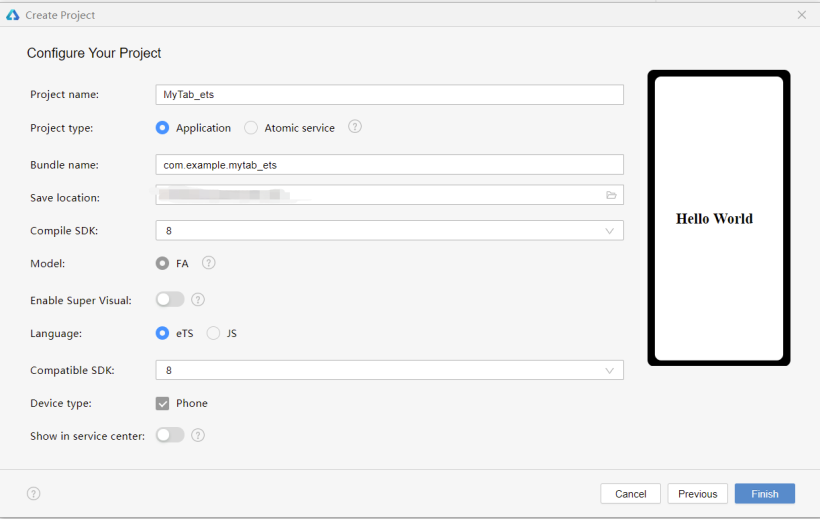
在media文件夹下存放所需的图片,初始设置导航栏选中的页签index为0,同时定义一个静态数组存放导航菜单的数据——标题名称、选中与未选中状态的图片。案例Demo代码如下:
@State selectedIndex: number = 0
 @State menuData: any[]= [{
 "text": " 首页 ",
 "inActiveImg": $r('app.media.shouye'),
 "activeImg": $r('app.media.taobao')
 },
 {
 "text": " 逛逛 ",
 "inActiveImg": $r('app.media.guangguang'),
 "activeImg": $r('app.media.guangguang_on'),
 },
 {
 "text": " 消息 ",
 "inActiveImg": $r('app.media.msg'),
 "activeImg": $r('app.media.msg_on'),
 },
 {
 "text": "购物车",
 "inActiveImg": $r('app.media.gouwuche'),
 "activeImg": $r('app.media.gouwuche_on'),
 },
 {
 "text": "我的淘宝",
 "inActiveImg": $r('app.media.wode'),
 "activeImg": $r('app.media.wode_on'),
 },
 ]
单个页签由图片和文本组成,为纵向布局;整体导航栏为水平布局;利用ForEach循环遍历导航菜单栏的数据,并通过判断是否选中来确定所显示的图片及文本样式(边框可根据喜好添加),案例代码如下:
build() {
 Flex({ direction: FlexDirection.Row, alignItems: ItemAlign.Center, justifyContent: FlexAlign.SpaceAround }) {
 ForEach(this.menuData.map((item1, index1) => {
 return { i: index1, data: item1 };
 }),
 item => { // Parameter 2: item generator
 Column({ space: 5 }) {
 Image(this.selectedIndex === item.i ? item.data.activeImg : item.data.inActiveImg
 ).width(30).height(30).objectFit(ImageFit.Cover)

 Text(item.data.text)
 .fontSize(15)
 .fontWeight(FontWeight.Bold)
 .fontColor(this.selectedIndex === item.i ? '#FC7D0C' : '#bfbfbf')

 }.height('60').onClick(() => {
 this.selectedIndex = item.i;
 })
 }, item => item.i.toString()
 )
 }
 .borderColor(Color.Gray)
 .borderWidth(0.2)
 .width('100%')
 .height('9%')
 }
到此步,可预览效果如下:
将:
@State selectedIndex: number = 0
改为:
@Link selectedIndex: number
这是为了双向数据绑定:
案例Demo新建的页面Test.ets,代码如下:
import { MyTab } from './MyTab'
@Entry
@Component
struct Test {
 @State selectedIndex: number = 0
 build() {
 Flex({ direction: FlexDirection.Column }) {
 Flex({ direction: FlexDirection.Column }) {
 if (this.selectedIndex == 0) {
 Flex({ direction: FlexDirection.Column, alignItems: ItemAlign.Center, justifyContent: FlexAlign.Center }) {
 Text('这是首页的界面').fontSize(30)
 }.height('92%').width('98%')
 } else if (this.selectedIndex == 1) {
 Flex({ direction: FlexDirection.Column, alignItems: ItemAlign.Center, justifyContent: FlexAlign.Center }) {
 Text('这是逛逛的界面').fontSize(30)
 }.height('92%').width('98%')
 } else if (this.selectedIndex == 2) {
 Flex({ direction: FlexDirection.Column, alignItems: ItemAlign.Center, justifyContent: FlexAlign.Center }) {
 Text('这是消息界面').fontSize(30)
 }.height('92%').width('98%')
 } else if (this.selectedIndex == 3) {
 Flex({ direction: FlexDirection.Column, alignItems: ItemAlign.Center, justifyContent: FlexAlign.Center }) {
 Text('这是购物车的界面').fontSize(30)
 }.height('92%').width('98%')
 } else if (this.selectedIndex == 4) {
 Flex({ direction: FlexDirection.Column, alignItems: ItemAlign.Center, justifyContent: FlexAlign.Center }) {
 Text('这是我的界面').fontSize(30)
 }.height('92%').width('98%')
 }
 }
 .width('98%')
 .height('91%')
 MyTab({ selectedIndex: $selectedIndex })
 }
 .width('100%')
 .height('100%')
 }
}
作为子组件来使用的话就直接将MyTab移至同一ets文件,无需添加export和import模块,不过同样需要将选中的索引selectedindex类型改为双向数据绑定@Link。
以上就是我这次的小分享啦!
文章相关附件可以点击下面的原文链接前往下载:
https://ost.51cto.com/resource/2179。
© 版权声明
文章版权归作者所有,未经允许请勿转载。








