
文章目录
- 最近在学习HarmonyOS开发相关知识,在项目开发过程中有用到slider滑块组件,本文主要结合HarmonyOS官网上的相关组件以及通用API,实现一个slider滑块组件。
-
- 获取元素的大小及其相对于窗口的位置。 属性 类型 描述 width number 该元素的宽度。 height number 该元素的高度。 left number 该元素左边界距离窗口的偏移。 top number 该元素上边界距离窗口的偏移。
- 名称 参数 描述 是否支持冒泡 touchstart TouchEvent 手指刚触摸屏幕时触发该事件。 是5+ touchmove TouchEvent 手指触摸屏幕后移动时触发该事件。 是5+ 属性 类型 说明 touches Array<TouchInfo> 触摸事件时的属性集合,包含屏幕触摸点的信息数组。 属性 类型 说明 globalX number 距离屏幕左上角(不包括状态栏)横向距离。屏幕的左上角为原点。 globalY number 距离屏幕左上角(不包括状态栏)纵向距离。屏幕的左上角为原点。 localX number 距离被触摸组件左上角横向距离。组件的左上角为原点。 localY number 距离被触摸组件左上角纵向距离。组件的左上角为原点。
- hml部分: <div class="slider-wrapper"> <div class="progressBox"> <text> <span>{{progress}}%</span> </text> </div> <div class="content"> <div id="slider" @touchstart="boxChoose" @touchmove="boxChoose" style="width: 300px;"> <div class="slider-main" style="width: {{ width }}"></div> </div> <div class="dot" style ="left : {{dotLeft}}"></div> </div> <div class="progress" > <text for="{{ (index,item) in stepArr }}"> {{item}} </text> </div> </div> css部分: .slider-wrapper { width: 100%; display: flex; align-items: center; flex-direction: column; background-color: bisque;}.progressBox{ margin-top:50px ; display: flex; justify-content: center; align-items: center;}.content{ width: 300px; display: flex; align-items: center; flex-direction: column; position: relative; margin-top: 50px;}#slider { width: 300px; height: 15px; background-color: pink; display: flex; justify-content: center;}.slider-main { background-color: aqua; width: 0; height: 100%; position: absolute; left: 0; top: 0;}.dot { border-radius: 50px; width: 25px; height: 25px; background-color: #fff; border: 1px solid #409eff; position: absolute; top: -5px;}.progress{ width: 300px; display: flex; justify-content: space-between; align-items: flex-end; font-size: 20px;} js部分:通过动态改变子元素width的宽度来实现slider滑块效果;给小圆dot相对于它父元素设置为绝对定位,通过动态改变left的值使圆块移动,把子元素width的宽度赋值给变量dotLeft,就可以实现小圆跟随滑块一起移动的效果。 export default { data: { progress:0,//百分比 width: 0, step1: 1,//步长 stepArr:[0,20,40,60,80,100], dotLeft:-10 }, boxChoose(e) { let box = this.$element('slider') let width = e.touches[0].localX // 获取点击时距离容器左边位置 this.dotLeft = width let elementWidth = box.getBoundingClientRect().width -10 //元素的宽度 - 小圆的偏移量 // 小圆的偏移量临界值 if ( this.dotLeft >= elementWidth ) { this.dotLeft = elementWidth } if ( this.dotLeft <= -10 ) { this.dotLeft = -10 } let compare = elementWidth / (100 / this.step1) // 根据步长计算每一步宽度 this.width = Math.ceil(width / compare) * compare this.progress = Math.round(this.width / elementWidth *100) //限制临界值 if(this.progress >= 100){ this.progress = 100 }; if(this.progress <= 0){ this.progress = 0 } },}
- 这篇文章是我对学习鸿蒙动画API的一个练习,也算是一个比较常用的组件,后续部分功能还需完善,比如在样式、功能方面等等,希望可以和大家共同学习鸿蒙更多的知识,一起进步。 想了解更多关于开源的内容,请访问: 51CTO 开源基础软件社区 https://ost.51cto.com。

最近在学习HarmonyOS开发相关知识,在项目开发过程中有用到slider滑块组件,本文主要结合HarmonyOS官网上的相关组件以及通用API,实现一个slider滑块组件。
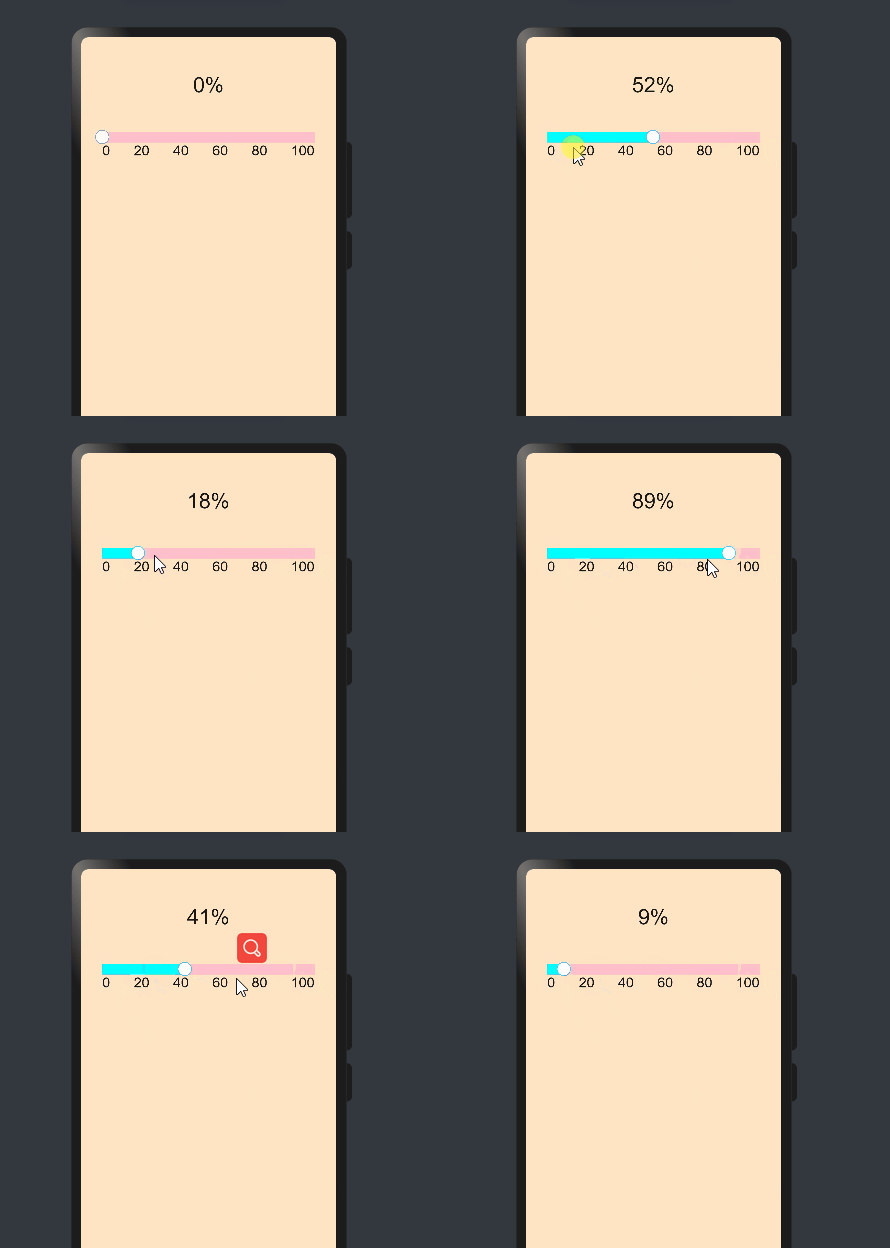
基于HarmonyOS通用事件touchstart和touchmove,通过手指刚触摸屏幕时触发、手指触摸屏幕后移动时触发事件。
通过touches触摸事件时的属性集合,返回屏幕触摸点的信息数组,拿到localX距离被触摸组件左上角横向距离,动态计算出子元素的宽度来实现slider滑块效果。
通过HarmonyOS通用方法getBoundingClientRect()获取元素自身的宽度;通过滑动的距离除去元素自身的宽度,来实现滑块移动的百分比。
获取元素的大小及其相对于窗口的位置。
|
属性 |
类型 |
描述 |
|
width |
number |
该元素的宽度。 |
|
height |
number |
该元素的高度。 |
|
left |
number |
该元素左边界距离窗口的偏移。 |
|
top |
number |
该元素上边界距离窗口的偏移。 |
|
名称 |
参数 |
描述 |
是否支持冒泡 |
|
touchstart |
手指刚触摸屏幕时触发该事件。 |
是5+ |
|
|
touchmove |
手指触摸屏幕后移动时触发该事件。 |
是5+ |
|
属性 |
类型 |
说明 |
|
touches |
Array<TouchInfo> |
触摸事件时的属性集合,包含屏幕触摸点的信息数组。 |
|
属性 |
类型 |
说明 |
|
globalX |
number |
距离屏幕左上角(不包括状态栏)横向距离。屏幕的左上角为原点。 |
|
globalY |
number |
距离屏幕左上角(不包括状态栏)纵向距离。屏幕的左上角为原点。 |
|
localX |
number |
距离被触摸组件左上角横向距离。组件的左上角为原点。 |
|
localY |
number |
距离被触摸组件左上角纵向距离。组件的左上角为原点。 |
hml部分:
<div class="slider-wrapper">
 <div class="progressBox">
 <text>
 <span>{{progress}}%</span>
 </text>
 </div>
 <div class="content">
 <div id="slider" @touchstart="boxChoose" @touchmove="boxChoose" style="width: 300px;">
 <div class="slider-main" style="width: {{ width }}"></div>
 </div>
 <div class="dot" style ="left : {{dotLeft}}"></div>
 </div>
 <div class="progress" >
 <text for="{{ (index,item) in stepArr }}">
 {{item}}
 </text>
 </div>

 </div>
css部分:
.slider-wrapper {
 width: 100%;
 display: flex;
 align-items: center;
 flex-direction: column;
 background-color: bisque;
}
.progressBox{
 margin-top:50px ;
 display: flex;
 justify-content: center;
 align-items: center;
}
.content{
 width: 300px;
 display: flex;
 align-items: center;
 flex-direction: column;
 position: relative;
 margin-top: 50px;
}
#slider {
 width: 300px;
 height: 15px;
 background-color: pink;
 display: flex;
 justify-content: center;
}
.slider-main {
 background-color: aqua;
 width: 0;
 height: 100%;
 position: absolute;
 left: 0;
 top: 0;
}
.dot {
 border-radius: 50px;
 width: 25px;
 height: 25px;
 background-color: #fff;
 border: 1px solid #409eff;
 position: absolute;
 top: -5px;
}
.progress{
 width: 300px;
 display: flex;
 justify-content: space-between;
 align-items: flex-end;
 font-size: 20px;
}
js部分:通过动态改变子元素width的宽度来实现slider滑块效果;给小圆dot相对于它父元素设置为绝对定位,通过动态改变left的值使圆块移动,把子元素width的宽度赋值给变量dotLeft,就可以实现小圆跟随滑块一起移动的效果。
export default {
 data: {
 progress:0,//百分比
 width: 0,
 step1: 1,//步长
 stepArr:[0,20,40,60,80,100],
 dotLeft:-10
 },
 boxChoose(e) {
 let box = this.$element('slider')
 let width = e.touches[0].localX // 获取点击时距离容器左边位置
 this.dotLeft = width
 let elementWidth = box.getBoundingClientRect().width -10 //元素的宽度 - 小圆的偏移量
 // 小圆的偏移量临界值
 if ( this.dotLeft >= elementWidth ) {
 this.dotLeft = elementWidth
 }
 if ( this.dotLeft <= -10 ) {
 this.dotLeft = -10
 }
 let compare = elementWidth / (100 / this.step1) // 根据步长计算每一步宽度
 this.width = Math.ceil(width / compare) * compare
 this.progress = Math.round(this.width / elementWidth *100)
 //限制临界值
 if(this.progress >= 100){
 this.progress = 100
 };
 if(this.progress <= 0){
 this.progress = 0
 }
 },
}
这篇文章是我对学习鸿蒙动画API的一个练习,也算是一个比较常用的组件,后续部分功能还需完善,比如在样式、功能方面等等,希望可以和大家共同学习鸿蒙更多的知识,一起进步。
© 版权声明
文章版权归作者所有,未经允许请勿转载。








