
文章目录
- 考虑到桌面端现在已经是-webkit-的天下了,以下自定义均以chrome为例: 自定义滚动条需要用到两个关键的伪元素::-webkit-scrollbar和::-webkit-scrollbar-thumb。 ::-webkit-scrollbar滚动容器样式 ::-webkit-scrollbar-thumb滑块样式 https://developer.mozilla.org/zh-CN/docs/Web/CSS/::-webkit-scrollbar[1]。 下面是windows下的滚动条: 滚动条相关伪元素 有了这两个伪元素,自定义样式就很方便了。现在我们需要将滚动条的背景去除,滑块修改成半透明的圆角矩形。 ::-webkit-scrollbar{ background-color: transparent;}::-webkit-scrollbar-thumb{ background-color: transparent; border-radius: 8px;} 效果如下: 自定义滚动条 是不是和macOS的差异有点大?没关系,下面继续优化:
- macOS的滚动滑块并不是紧贴边缘的,它与滚动容器直接还有间隙。 macOS滚动条的间隙 那么,如何留出一点点间隙呢? 尝试了一些方法,比如给滚动容器添加内边距,或者给滑块添加外边距。 ::-webkit-scrollbar{ padding: 2px;}::-webkit-scrollbar-thumb{ margin: 2px;} 由于滚动条的特殊性,这些方式都不起作用。 后来发现,边框是生效的,比如给滑块添加一个border。 ::-webkit-scrollbar-thumb{ border: 2px solid red;} 效果如下: 添加border的效果 既然这样就好办了,把边框设置成透明不就行了吗,由于是透明,默认情况下背景会覆盖到边框,所以还需要设置背景作用区域(background-clip)。 ::-webkit-scrollbar-thumb{ border: 2px solid transparent; background-clip: content-box;} 效果如下: 透明边框配合background-clip的效果
- 还有一个比较重要的特性没有实现,那就是滚动条的位置。macOS的滚动类似于悬浮在内容之上,不占据任何页面空间,那么,Windows可以做到吗?当然也是可以的,而且非常容易,只需要一个属性。 body{ overflow: overlay; /*滚动条会覆盖在页面之上*/} 下面看对比效果: overlay效果对比 是不是看着非常像MacOS了?
- macOS滚动条还有一个特性,就默认情况下是不可见的,只有滚动时才可见,一旦停止就又消失了,如下: 滚动才出现 是否正在滚动就没法用CSS进行判断了,需要借助点js的力量,原理很简单,滚动的时候给body添加一个属性scroll属性,然后延迟500ms后移除,如果继续滚动就取消计时器,代码如下: window.addEventListener('scroll', function() { document.body.toggleAttribute('scroll', true) this.timer && clearTimeout(this.timer) this.timer = setTimeout(() => { document.body.toggleAttribute('scroll') }, 500)}) 然后配合一点CSS: ::-webkit-scrollbar-thumb{ /*其他样式*/ background-color: transparent;} body[scroll]::-webkit-scrollbar-thumb background-color: rgba(0,0,0,.5);} 现在再看看效果: windows下的滚动效果 是不是非常接近macOS的效果了? 不过还有个小遗憾,滚动条上不支持过渡和动画,如下: ::-webkit-scrollbar-thumb{ transition: .3s;/*并不生效*/} 也就是想达到macOS下那种“淡出”的效果,仅凭 CSS是做不到的,当然这也并不是大问题,可以忽略 下面是完整代码: body{ margin: 0; overflow: overlay;}::-webkit-scrollbar{ background-color: transparent; width: 12px;}::-webkit-scrollbar-thumb{ background-color: transparent; border-radius: 8px; background-clip: content-box; border: 2px solid transparent;}body[scroll]::-webkit-scrollbar-thumb,::-webkit-scrollbar-thumb:hover{ background-color: rgba(0,0,0,.5);} window.addEventListener('scroll', function(ev) { document.body.toggleAttribute('scroll', true) this.timer && clearTimeout(this.timer) this.timer = setTimeout(() => { document.body.toggleAttribute('scroll') }, 500)}) 你也可以访问在线 demo:macOS scrollbar (codepen.io)[2]或者 macOS scrollbar(juejin.cn)[3] 或者macOS scrollbar (gitee.io)[4]。
- 以上就是自定义滚动全部小技巧了,你学会了吗?下面总结一下: Windows和macOS默认滚动条不一致,很多设计师觉得Windows不太美观,有必要自定义。 自定义滚动条主要借助两个关键的伪元素::-webkit-scrollbar和::-webkit-scrollbar-thumb。 滚动滑块和滚动容器之间的间隙可以通过border和backgrpound-clip实现。 给滚动容器设置overflow: overlay,可以将滚动条悬浮于内容之上。 滚动时出现需要借助js定时器,延迟控制状态 另外,有同学问fierfox怎么办呢?没关系,不用管它,桌面端早已是Chrome的天下了,占比超过70%,还有一点,这是个视觉体验的优化,即使firefox不支持也不影响滚动条功能,有什么理由不去使用呢?
众所周知,Windows和macOS的滚动条在默认情况是不一致的,最显著的区别就是 macOS滚动条是不占据屏幕尺寸的,如下:
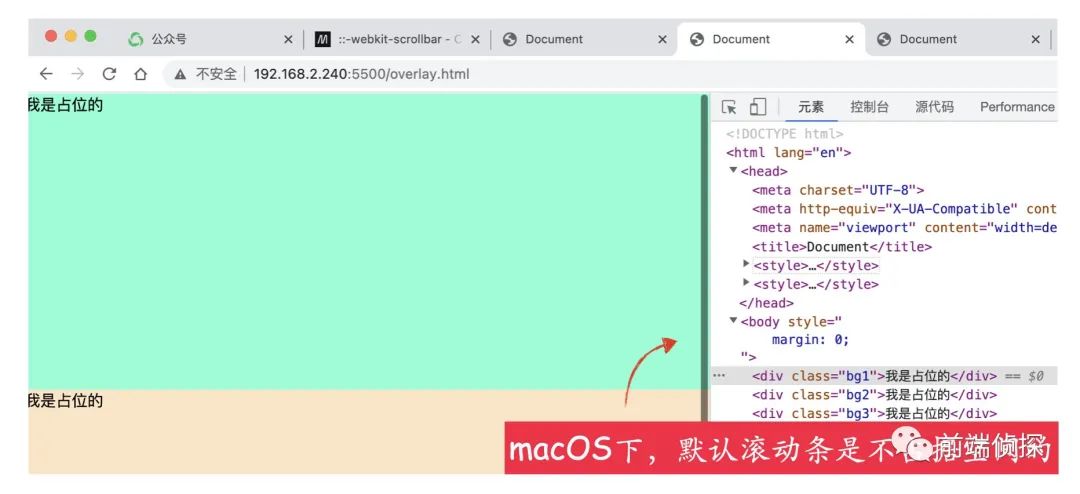
macOS滚动条
而Windows下是这样的:
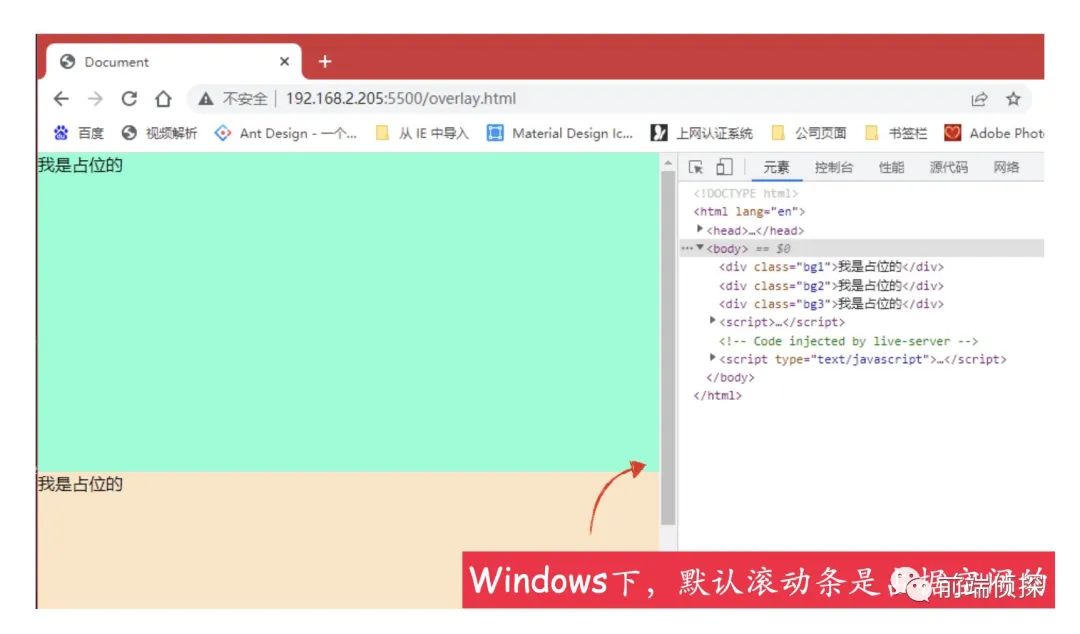
windows滚动条
很多设计师会吐槽Windows滚动条不太美观,能不能自定义成macOS那样呢?
当然也是可以的!一起看看吧!
考虑到桌面端现在已经是-webkit-的天下了,以下自定义均以chrome为例:
自定义滚动条需要用到两个关键的伪元素::-webkit-scrollbar和::-webkit-scrollbar-thumb。
- ::-webkit-scrollbar滚动容器样式
- ::-webkit-scrollbar-thumb滑块样式
https://developer.mozilla.org/zh-CN/docs/Web/CSS/::-webkit-scrollbar[1]。
下面是windows下的滚动条:
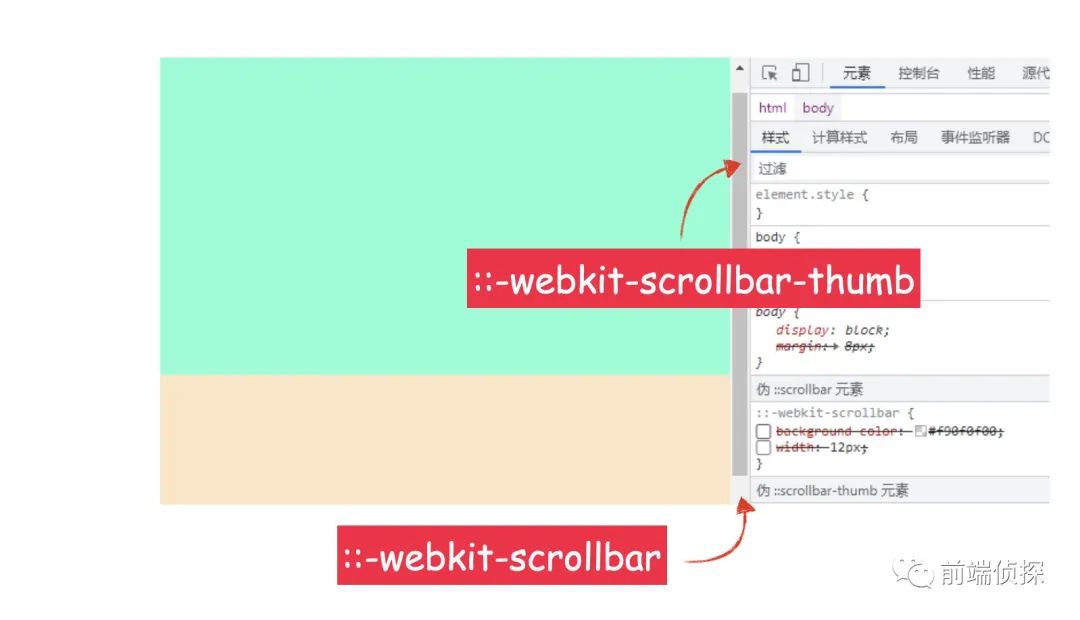
滚动条相关伪元素
有了这两个伪元素,自定义样式就很方便了。现在我们需要将滚动条的背景去除,滑块修改成半透明的圆角矩形。
::-webkit-scrollbar{
 background-color: transparent;
}
::-webkit-scrollbar-thumb{
 background-color: transparent;
 border-radius: 8px;
}
效果如下:
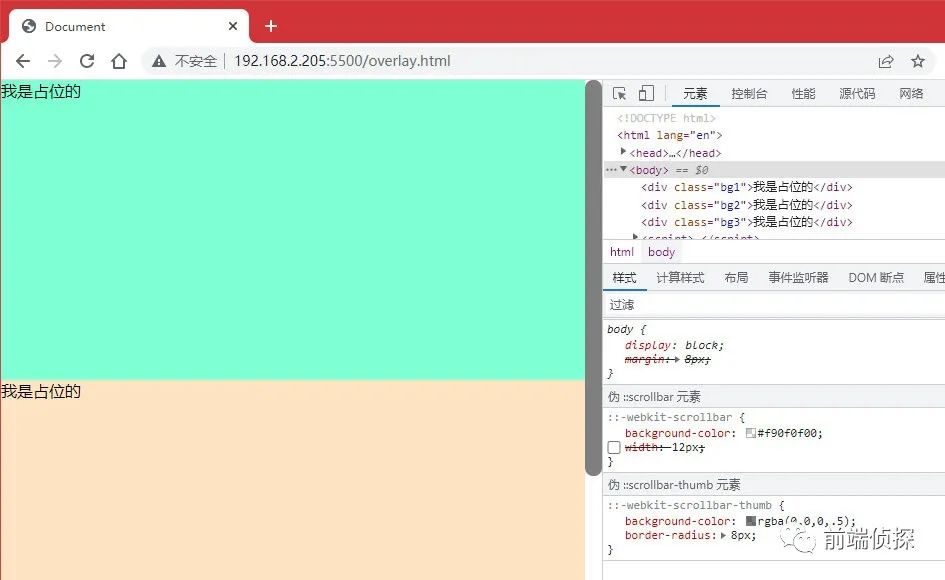
自定义滚动条
是不是和macOS的差异有点大?没关系,下面继续优化:
macOS的滚动滑块并不是紧贴边缘的,它与滚动容器直接还有间隙。

macOS滚动条的间隙
那么,如何留出一点点间隙呢?
尝试了一些方法,比如给滚动容器添加内边距,或者给滑块添加外边距。
::-webkit-scrollbar{
 padding: 2px;
}
::-webkit-scrollbar-thumb{
 margin: 2px;
}
由于滚动条的特殊性,这些方式都不起作用。
后来发现,边框是生效的,比如给滑块添加一个border。
::-webkit-scrollbar-thumb{
 border: 2px solid red;
}
效果如下:
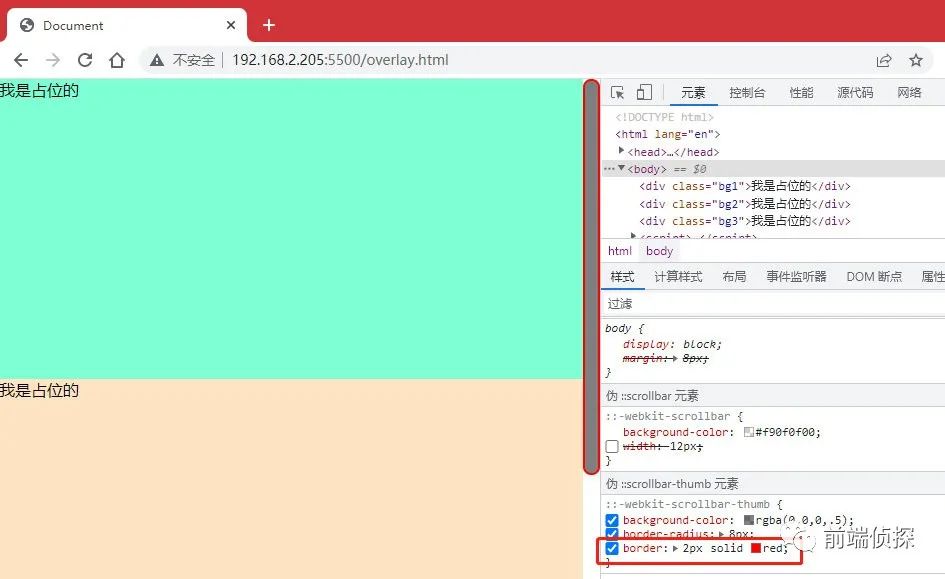
添加border的效果
既然这样就好办了,把边框设置成透明不就行了吗,由于是透明,默认情况下背景会覆盖到边框,所以还需要设置背景作用区域(background-clip)。
::-webkit-scrollbar-thumb{
 border: 2px solid transparent;
 background-clip: content-box;
}
效果如下:
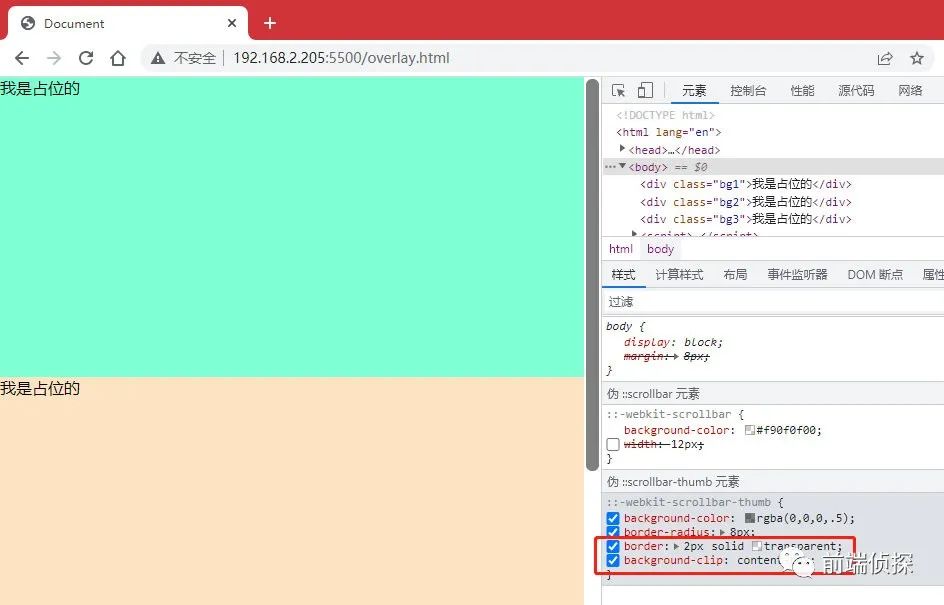
透明边框配合background-clip的效果
还有一个比较重要的特性没有实现,那就是滚动条的位置。macOS的滚动类似于悬浮在内容之上,不占据任何页面空间,那么,Windows可以做到吗?当然也是可以的,而且非常容易,只需要一个属性。
body{
 overflow: overlay; /*滚动条会覆盖在页面之上*/
}
下面看对比效果:
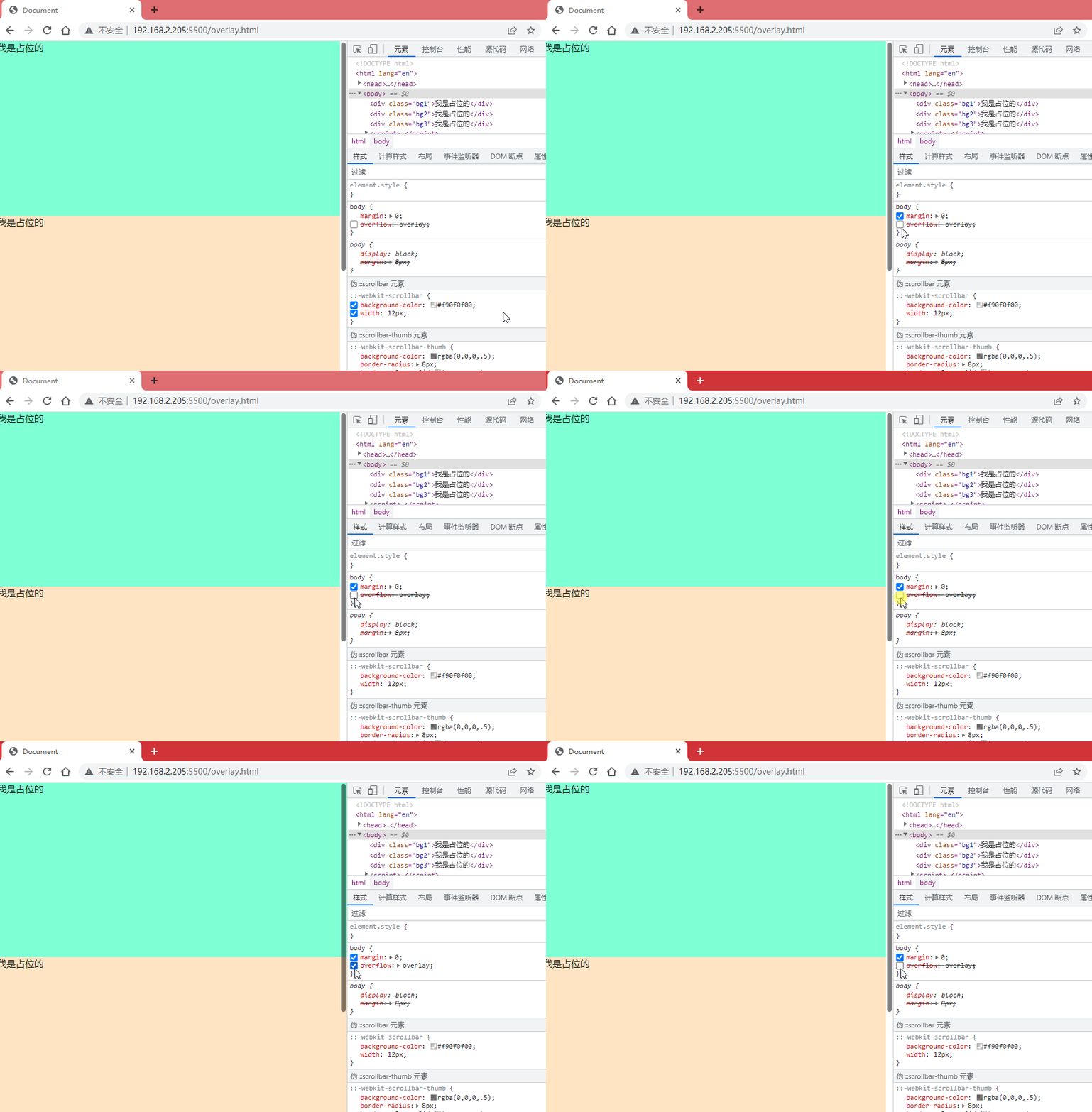
overlay效果对比
是不是看着非常像MacOS了?
macOS滚动条还有一个特性,就默认情况下是不可见的,只有滚动时才可见,一旦停止就又消失了,如下:
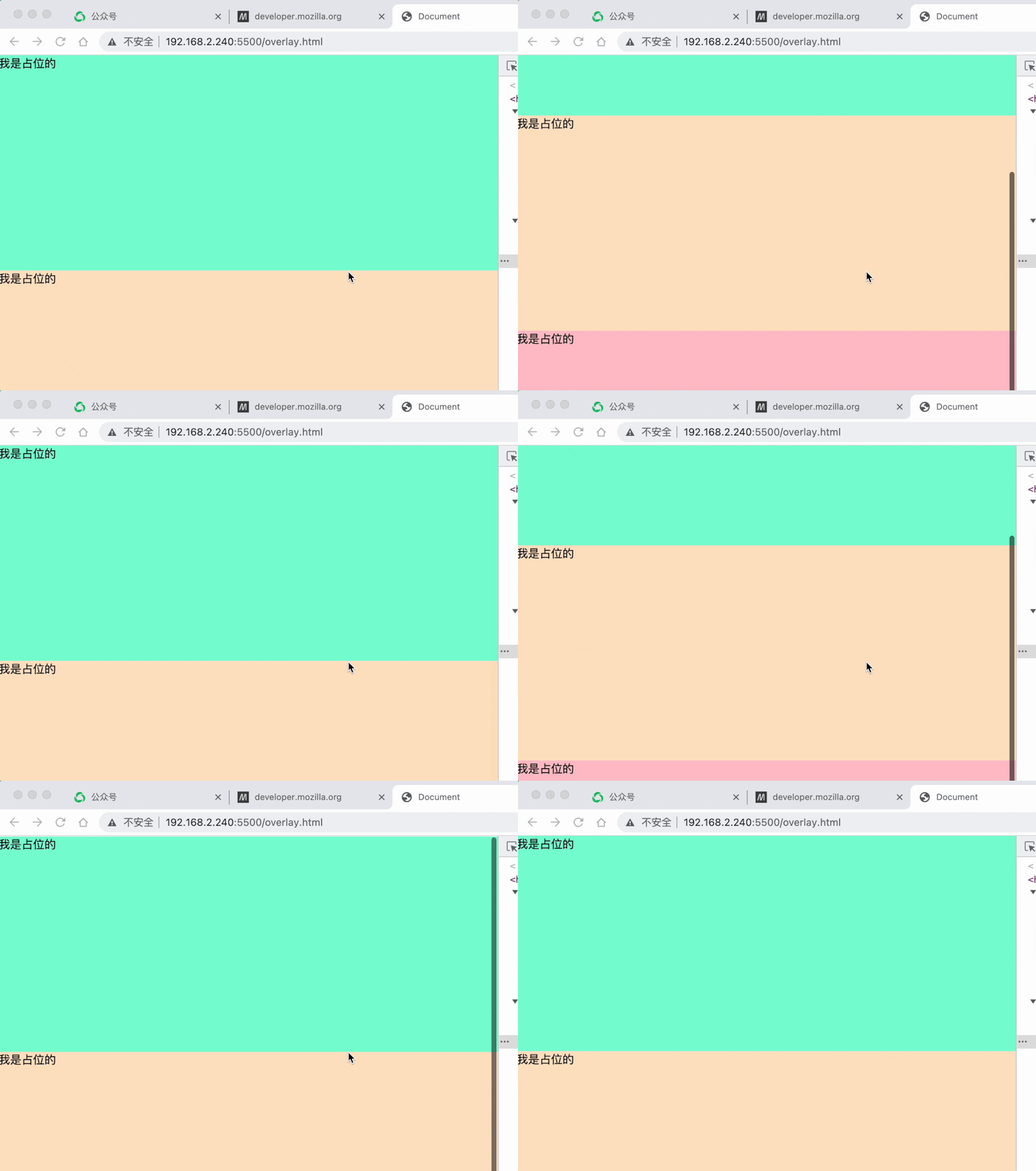
滚动才出现
是否正在滚动就没法用CSS进行判断了,需要借助点js的力量,原理很简单,滚动的时候给body添加一个属性scroll属性,然后延迟500ms后移除,如果继续滚动就取消计时器,代码如下:
window.addEventListener('scroll', function() {
 document.body.toggleAttribute('scroll', true)
 this.timer && clearTimeout(this.timer)
 this.timer = setTimeout(() => {
 document.body.toggleAttribute('scroll')
 }, 500)
})
然后配合一点CSS:
::-webkit-scrollbar-thumb{
 /*其他样式*/
 background-color: transparent;
}
body[scroll]::-webkit-scrollbar-thumb
 background-color: rgba(0,0,0,.5);
}
现在再看看效果:
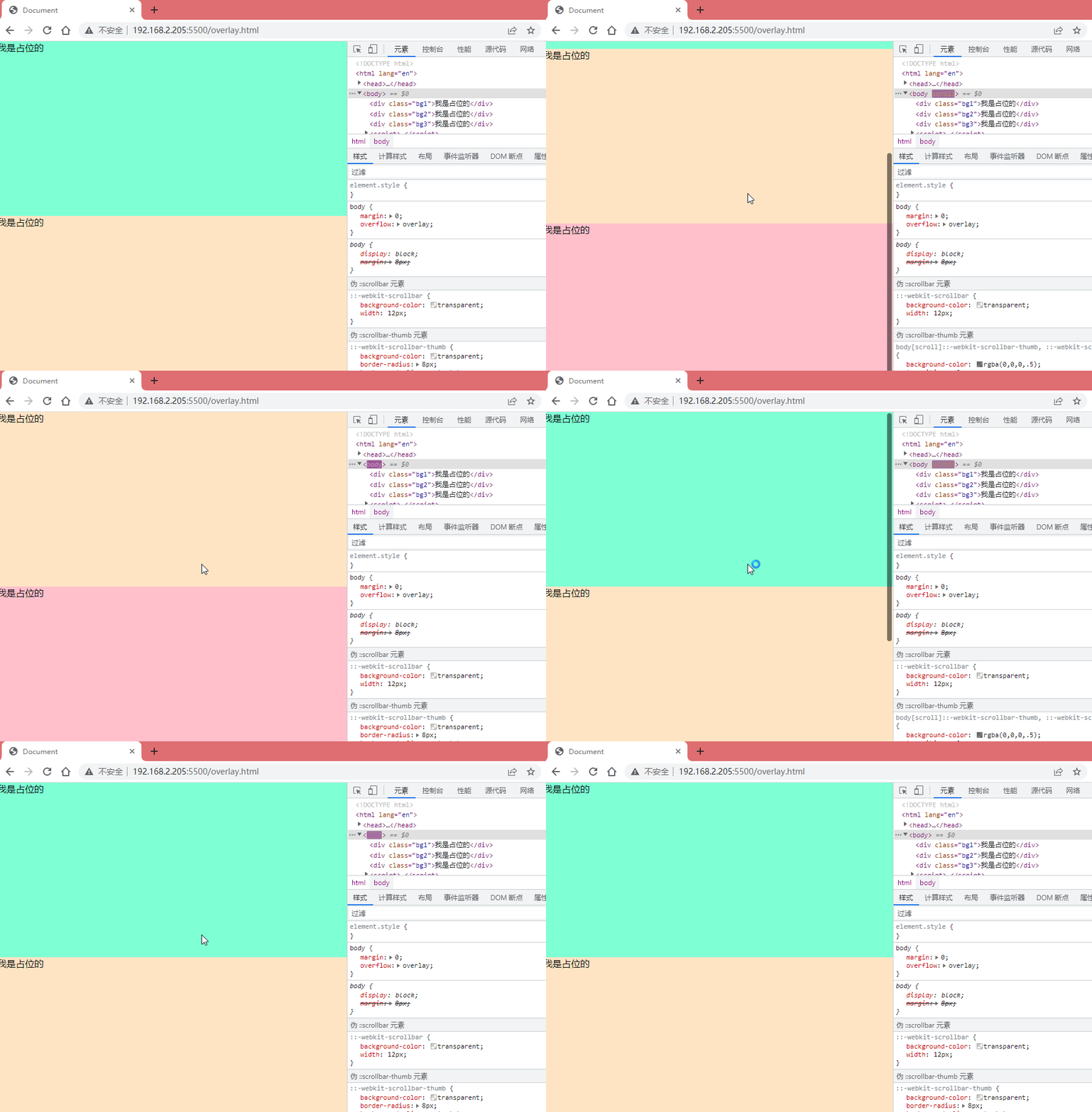
windows下的滚动效果
是不是非常接近macOS的效果了?
不过还有个小遗憾,滚动条上不支持过渡和动画,如下:
::-webkit-scrollbar-thumb{
 transition: .3s;/*并不生效*/
}
也就是想达到macOS下那种“淡出”的效果,仅凭 CSS是做不到的,当然这也并不是大问题,可以忽略
下面是完整代码:
body{
 margin: 0;
 overflow: overlay;
}
::-webkit-scrollbar{
 background-color: transparent;
 width: 12px;
}
::-webkit-scrollbar-thumb{
 background-color: transparent;
 border-radius: 8px;
 background-clip: content-box;
 border: 2px solid transparent;
}
body[scroll]::-webkit-scrollbar-thumb,
::-webkit-scrollbar-thumb:hover{
 background-color: rgba(0,0,0,.5);
}
window.addEventListener('scroll', function(ev) {
 document.body.toggleAttribute('scroll', true)
 this.timer && clearTimeout(this.timer)
 this.timer = setTimeout(() => {
 document.body.toggleAttribute('scroll')
 }, 500)
})
你也可以访问在线 demo:macOS scrollbar (codepen.io)[2]或者 macOS scrollbar(juejin.cn)[3] 或者macOS scrollbar (gitee.io)[4]。
以上就是自定义滚动全部小技巧了,你学会了吗?下面总结一下:
- Windows和macOS默认滚动条不一致,很多设计师觉得Windows不太美观,有必要自定义。
- 自定义滚动条主要借助两个关键的伪元素::-webkit-scrollbar和::-webkit-scrollbar-thumb。
- 滚动滑块和滚动容器之间的间隙可以通过border和backgrpound-clip实现。
- 给滚动容器设置overflow: overlay,可以将滚动条悬浮于内容之上。
- 滚动时出现需要借助js定时器,延迟控制状态
另外,有同学问fierfox怎么办呢?没关系,不用管它,桌面端早已是Chrome的天下了,占比超过70%,还有一点,这是个视觉体验的优化,即使firefox不支持也不影响滚动条功能,有什么理由不去使用呢?
© 版权声明
文章版权归作者所有,未经允许请勿转载。