
文章目录
- 创建可启动 USB 驱动器的清晰的 3 步过程 自动检测 USB 选择文件,选择目标,快速写入 克隆驱动器 选择本地下载的 .iso 文件或直接从 URL 下载 干净而友好的用户界面 跨平台:Linux、Windows 和 macOS 内置 JS,electron 应用 适用于 Linux 的独立 AppImage 可执行文件
- Etcher 适用于所有平台。因此,你可以在所有 Linux 发行版、macOS 和 Windows 中使用以下方法轻松安装它。
首先,进入以下链接。
下载 ETCHER
- 从上面的链接下载 AppImage 可执行文件。然后通过“右键单击->属性”将权限更改为可执行。然后运行文件。 有关特定于发行版的软件包,请参阅下文。
- 要在 Debian、Ubuntu、Linux Mint 和相关发行版中安装 Etecher,请从终端执行以下命令: echo "deb https://deb.etcher.io stable etcher" | sudo tee /etc/apt/sources.list.d/balena-etcher.listsudo apt-key adv --keyserver hkps://keyserver.ubuntu.com:443 --recv-keys 379CE192D401AB61sudo apt-get updatesudo apt-get install balena-etcher-electron
- 对于 Fedora,请从终端执行以下命令: sudo wget https://balena.io/etcher/static/etcher-rpm.repo -O /etc/yum.repos.d/etcher-rpm.reposudo dnf install -y balena-etcher-electron
- 对于 Arch Linux,请确保已安装 yay。然后你可以运行以下命令进行安装: yay -S balena-etcher
- 安装成功后启动应用。第一个窗口显示你需要遵循的 3 个步骤。当然,你需要一个 U 盘和 .iso 文件来写入。
- 插入目标 USB 或 SD 卡。浏览并选择 .iso 文件。或者,你也可以通过 URL 直接从互联网拉取它。 Step 1 - Select the file
- 单击“选择目标Select Target”,并仔细选择你的 USB 或 SD 卡。 Etcher 非常友好,可以通知你哪个设备是你的系统设备,这样你就不会最终破坏数据。 通过单击复选框进行选择。并单击“选择Select”。 Step 2 - Select Target device
- Step 3 - Start the process 等到该过程完成。 Process is complete 就是这样。你可以安全地取出 USB 或 SD 卡以供使用。
- 虽然创建可引导 USB 的方法有很多,例如你可以使用 Unetbootin、MKUSB,甚至使用 Ubuntu 的默认磁盘程序,但 Etcher 可以更轻松地完成此操作。其 UI 设计只需 3 个步骤,非常适合需要可靠性的新用户和高级用户。 可启动 USB 是一项重要资产,你应该使用出色的程序来准备它。
Etcher 是由 Balena 创建的实用程序,它可以使用 .iso 文件创建可启动的 USB 和 SD 卡,q其独特的方式让你的生活变得轻松。在本指南中,我将向你展示下载和安装 Etcher 的步骤。
虽然对某些人来说有点过于简单,但对其他人来说可能很难。因此才有了本指南。
Etcher 主要用于刷写(写入) Linux 操作系统的 .iso 镜像,例如 Ubuntu、Linux Mint .iso 镜像等。但理想情况下,它也应该适用于任何其他 .iso 文件。
还有其他实用程序可用于创建可引导的 USB 驱动器,比如我之前写过 指南 的 Unetbootin。
但话虽如此,在我看来,Etcher 更快、更干净、更好。它很少失败。成功率很高。
在我解释这些步骤之前,快速回顾一下它的功能。
- 创建可启动 USB 驱动器的清晰的 3 步过程
- 自动检测 USB
- 选择文件,选择目标,快速写入
- 克隆驱动器
- 选择本地下载的 .iso 文件或直接从 URL 下载
- 干净而友好的用户界面
- 跨平台:Linux、Windows 和 macOS
- 内置 JS,electron 应用
- 适用于 Linux 的独立 AppImage 可执行文件
Etcher 适用于所有平台。因此,你可以在所有 Linux 发行版、macOS 和 Windows 中使用以下方法轻松安装它。
首先,进入以下链接。
从上面的链接下载 AppImage 可执行文件。然后通过“右键单击->属性”将权限更改为可执行。然后运行文件。
有关特定于发行版的软件包,请参阅下文。
要在 Debian、Ubuntu、Linux Mint 和相关发行版中安装 Etecher,请从终端执行以下命令:
echo "deb https://deb.etcher.io stable etcher" | sudo tee /etc/apt/sources.list.d/balena-etcher.listsudo apt-key adv --keyserver hkps://keyserver.ubuntu.com:443 --recv-keys 379CE192D401AB61sudo apt-get updatesudo apt-get install balena-etcher-electron
对于 Fedora,请从终端执行以下命令:
sudo wget https://balena.io/etcher/static/etcher-rpm.repo -O /etc/yum.repos.d/etcher-rpm.reposudo dnf install -y balena-etcher-electron
对于 Arch Linux,请确保已安装 yay。然后你可以运行以下命令进行安装:
yay -S balena-etcher
安装成功后启动应用。第一个窗口显示你需要遵循的 3 个步骤。当然,你需要一个 U 盘和 .iso 文件来写入。
插入目标 USB 或 SD 卡。浏览并选择 .iso 文件。或者,你也可以通过 URL 直接从互联网拉取它。
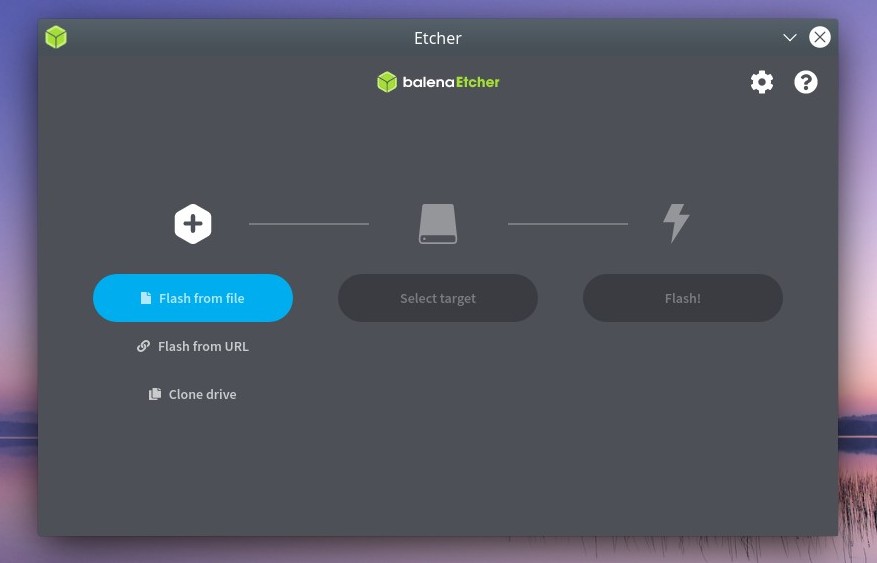
Step 1 - Select the file
单击“选择目标Select Target”,并仔细选择你的 USB 或 SD 卡。 Etcher 非常友好,可以通知你哪个设备是你的系统设备,这样你就不会最终破坏数据。
通过单击复选框进行选择。并单击“选择Select”。
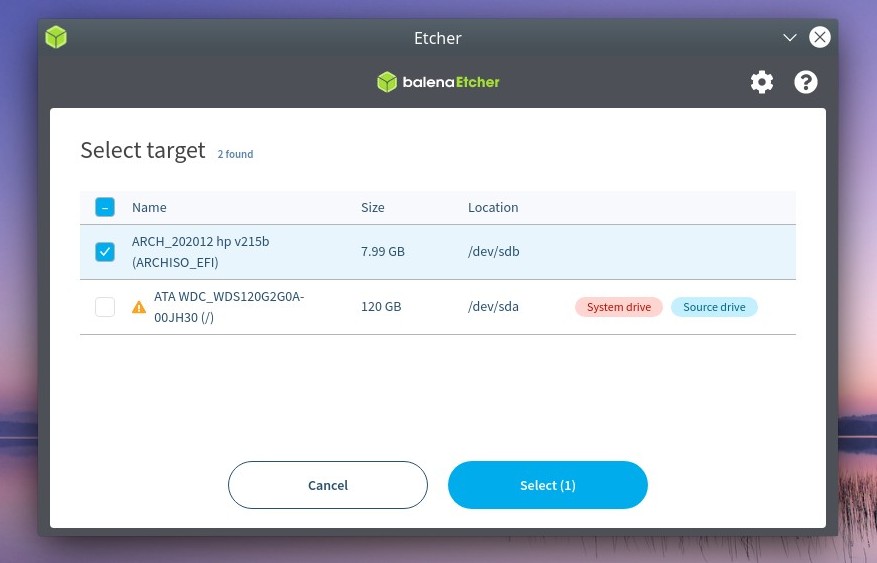
Step 2 - Select Target device
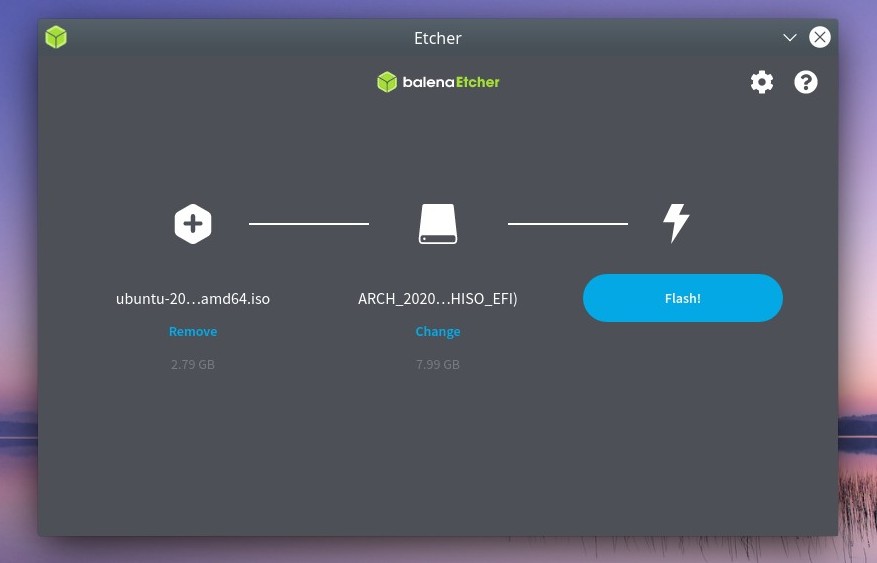
Step 3 - Start the process
等到该过程完成。
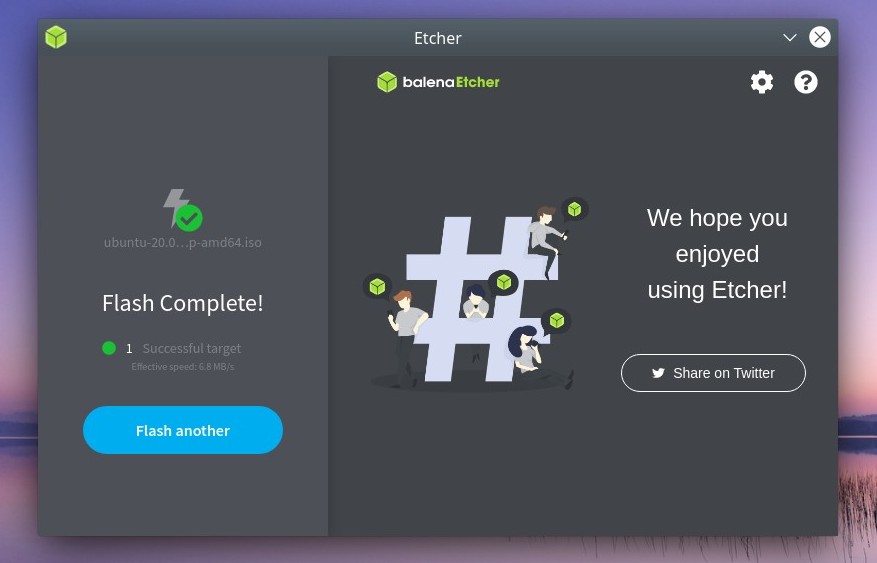
Process is complete
就是这样。你可以安全地取出 USB 或 SD 卡以供使用。
虽然创建可引导 USB 的方法有很多,例如你可以使用 Unetbootin、MKUSB,甚至使用 Ubuntu 的默认磁盘程序,但 Etcher 可以更轻松地完成此操作。其 UI 设计只需 3 个步骤,非常适合需要可靠性的新用户和高级用户。
可启动 USB 是一项重要资产,你应该使用出色的程序来准备它。
© 版权声明
文章版权归作者所有,未经允许请勿转载。








