
文章目录
- 以下是微软官方给的解释:https://learn.microsoft.com/zh-cn/windows/wsl/about。 Windows Subsystem for Linux(适用于 Linux 的 Windows 子系统)可让开发人员按原样运行 GNU/Linux 环境 - 包括大多数命令行工具、实用工具和应用程序 - 且不会产生传统虚拟机或双启动设置开销。 WSL2使用最新、最强大的虚拟化技术在轻量级实用工具虚拟机 (VM) 中运行 Linux 内核。 但是,WSL2不是传统的 VM 体验。 传统的 VM 体验可能启动速度慢,是独立的,消耗大量资源,需要你花费时间进行管理。 WSL 2 没有这些属性。 以下是笔者的感受: 具体点说就是编译openharmony时cpu的利用率可以达到90%以上。而且编译直接占用的是电脑的内存,而不是给传统虚拟机上分配的内存。 而传统虚拟机还要设置虚拟机参数,性能是受到制约的。
-
- 若要更新到 WSL 2,需要运行 Windows 10。 对于 x64 系统:版本 1903 或更高版本,内部版本为 18362 或更高版本。 对于 ARM64 系统:版本 2004 或更高版本,内部版本为 19041 或更高版本。或 Windows 11。 若要检查 Windows 版本及内部版本号,选择 Windows 徽标键 + R,然后键入“winver”,选择“确定”。
- 现在,可以在管理员 PowerShell 或 Windows 命令提示符中输入此命令,然后重启计算机来安装运行适用于 Linux 的 Windows 子系统 (WSL) 所需的全部内容。 wsl --install
- 需要先启用“适用于 Linux 的 Windows 子系统”可选功能,然后才能在 Windows 上安装 Linux 分发。 以管理员身份打开 PowerShell(“开始”菜单 >“PowerShell” >单击右键 >“以管理员身份运行”),然后输入以下命令: dism.exe /online /enable-feature /featurename:Microsoft-Windows-Subsystem-Linux /all /norestart
- 安装 WSL 2 之前,必须启用“虚拟机平台”可选功能。 计算机需要虚拟化功能才能使用此功能。 以管理员身份打开 PowerShell 并运行: dism.exe /online /enable-feature /featurename:VirtualMachinePlatform /all /norestart 按要求重启使设置生效。
- 1.下载最新包: 适用于 x64 计算机的 WSL2 Linux 内核更新包。 2.运行上一步中下载的更新包。 (双击以运行 - 系统将提示你提供提升的权限,选择“是”以批准此安装。)
- 使用 wsl --install 命令安装的新 Linux 安装将默认设置为 WSL 2。 wsl --set-default-version 2
- 打开 Microsoft Store,并选择你偏好的 Linux 分发版。 编译openharmony只能安装Ubuntu 20.04和Ubuntu 18.04 首次启动新安装的 Linux 分发版时,将打开一个控制台窗口,系统会要求你等待一分钟或两分钟,以便文件解压缩并存储到电脑上。 未来的所有启动时间应不到一秒。 然后,需要为新的 Linux 分发版创建用户帐户。 wsl2到底安装在windows系统的那个位置呢?C:\Users\用户名\AppData\Local\Packages\CanonicalGroupLimited.Ubuntu18.04LTS_79rhkp1fndgsc\LocalState
- 在Linux终端输入命令: sudo vim /etc/apt/sources.list 把etc/apt/sources.list文件内容清楚,换下述其中一个源。(以下是vim的使用)。 按一下字母「i」就可以进入「插入模式(Insert mode)」,就可以开始输入文字了。 编辑好后按ESC键退出。 最后键盘输入:wq,然后文件存盘并退出vim。 #163源deb http://mirrors.163.com/ubuntu/ bionic main restricted universe multiversedeb http://mirrors.163.com/ubuntu/ bionic-security main restricted universe multiversedeb http://mirrors.163.com/ubuntu/ bionic-updates main restricted universe multiversedeb http://mirrors.163.com/ubuntu/ bionic-proposed main restricted universe multiversedeb http://mirrors.163.com/ubuntu/ bionic-backports main restricted universe multiversedeb-src http://mirrors.163.com/ubuntu/ bionic main restricted universe multiversedeb-src http://mirrors.163.com/ubuntu/ bionic-security main restricted universe multiversedeb-src http://mirrors.163.com/ubuntu/ bionic-updates main restricted universe multiversedeb-src http://mirrors.163.com/ubuntu/ bionic-proposed main restricted universe multiversedeb-src http://mirrors.163.com/ubuntu/ bionic-backports main restricted universe multiverse#中科大源deb https://mirrors.ustc.edu.cn/ubuntu/ bionic main restricted universe multiversedeb https://mirrors.ustc.edu.cn/ubuntu/ bionic-updates main restricted universe multiversedeb https://mirrors.ustc.edu.cn/ubuntu/ bionic-backports main restricted universe multiversedeb https://mirrors.ustc.edu.cn/ubuntu/ bionic-security main restricted universe multiversedeb https://mirrors.ustc.edu.cn/ubuntu/ bionic-proposed main restricted universe multiversedeb-src https://mirrors.ustc.edu.cn/ubuntu/ bionic main restricted universe multiversedeb-src https://mirrors.ustc.edu.cn/ubuntu/ bionic-updates main restricted universe multiversedeb-src https://mirrors.ustc.edu.cn/ubuntu/ bionic-backports main restricted universe multiversedeb-src https://mirrors.ustc.edu.cn/ubuntu/ bionic-security main restricted universe multiversedeb-src https://mirrors.ustc.edu.cn/ubuntu/ bionic-proposed main restricted universe multiverse#阿里云源deb http://mirrors.aliyun.com/ubuntu/ bionic main restricted universe multiversedeb http://mirrors.aliyun.com/ubuntu/ bionic-security main restricted universe multiversedeb http://mirrors.aliyun.com/ubuntu/ bionic-updates main restricted universe multiversedeb http://mirrors.aliyun.com/ubuntu/ bionic-proposed main restricted universe multiversedeb http://mirrors.aliyun.com/ubuntu/ bionic-backports main restricted universe multiversedeb-src http://mirrors.aliyun.com/ubuntu/ bionic main restricted universe multiversedeb-src http://mirrors.aliyun.com/ubuntu/ bionic-security main restricted universe multiversedeb-src http://mirrors.aliyun.com/ubuntu/ bionic-updates main restricted universe multiversedeb-src http://mirrors.aliyun.com/ubuntu/ bionic-proposed main restricted universe multiversedeb-src http://mirrors.aliyun.com/ubuntu/ bionic-backports main restricted universe multiverse#清华源deb https://mirrors.tuna.tsinghua.edu.cn/ubuntu/ bionic main restricted universe multiversedeb https://mirrors.tuna.tsinghua.edu.cn/ubuntu/ bionic-updates main restricted universe multiversedeb https://mirrors.tuna.tsinghua.edu.cn/ubuntu/ bionic-backports main restricted universe multiversedeb https://mirrors.tuna.tsinghua.edu.cn/ubuntu/ bionic-security main restricted universe multiversedeb https://mirrors.tuna.tsinghua.edu.cn/ubuntu/ bionic-proposed main restricted universe multiversedeb-src https://mirrors.tuna.tsinghua.edu.cn/ubuntu/ bionic main restricted universe multiversedeb-src https://mirrors.tuna.tsinghua.edu.cn/ubuntu/ bionic-updates main restricted universe multiversedeb-src https://mirrors.tuna.tsinghua.edu.cn/ubuntu/ bionic-backports main restricted universe multiversedeb-src https://mirrors.tuna.tsinghua.edu.cn/ubuntu/ bionic-security main restricted universe multiversedeb-src https://mirrors.tuna.tsinghua.edu.cn/ubuntu/ bionic-proposed main restricted universe multiverse 笔者换的是清华源。 最后更新源: apt updateapt upgrade
- 还可以通过使用 VS Code 中的快捷方式 CTRL+SHIFT+P 调出命令面板,以访问更多 VS Code 远程选项。
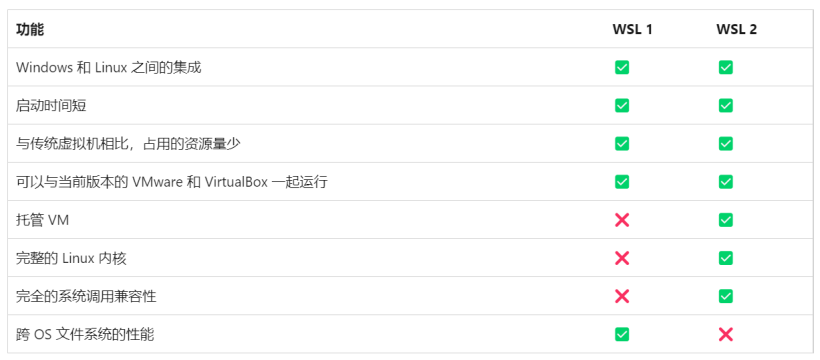
- 编译不了,笔者已经踩过坑了。比较 WSL 1 和 WSL 2:
- 源码获取和编译工具安装的部分不多作介绍了,社区有很多优秀的参考文章值得参考。 想了解更多关于开源的内容,请访问: 51CTO 开源基础软件社区 https://ost.51cto.com。

笔者发现使用wsl(Windows Subsystem for Linux,适用于 Linux 的 Windows 子系统)编译openharmony镜像比传统虚拟机快3倍以上。编译环境换成wsl后,编译ohos只需要传统虚拟机上三分之一的时间。下面分享使用经验如下:
以下是微软官方给的解释:https://learn.microsoft.com/zh-cn/windows/wsl/about。
- Windows Subsystem for Linux(适用于 Linux 的 Windows 子系统)可让开发人员按原样运行 GNU/Linux 环境 - 包括大多数命令行工具、实用工具和应用程序 - 且不会产生传统虚拟机或双启动设置开销。
- WSL2使用最新、最强大的虚拟化技术在轻量级实用工具虚拟机 (VM) 中运行 Linux 内核。 但是,WSL2不是传统的 VM 体验。
- 传统的 VM 体验可能启动速度慢,是独立的,消耗大量资源,需要你花费时间进行管理。 WSL 2 没有这些属性。
以下是笔者的感受:
- 具体点说就是编译openharmony时cpu的利用率可以达到90%以上。而且编译直接占用的是电脑的内存,而不是给传统虚拟机上分配的内存。
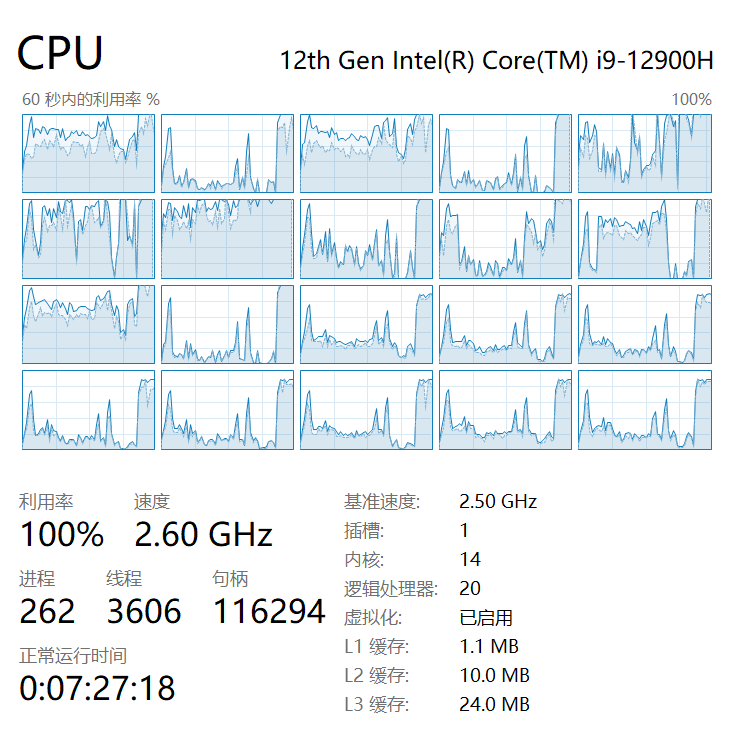
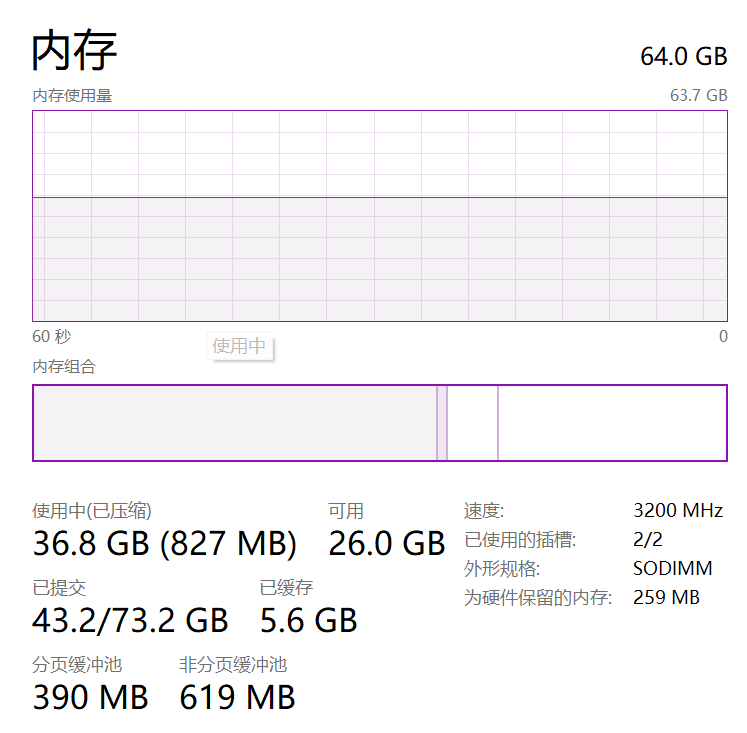
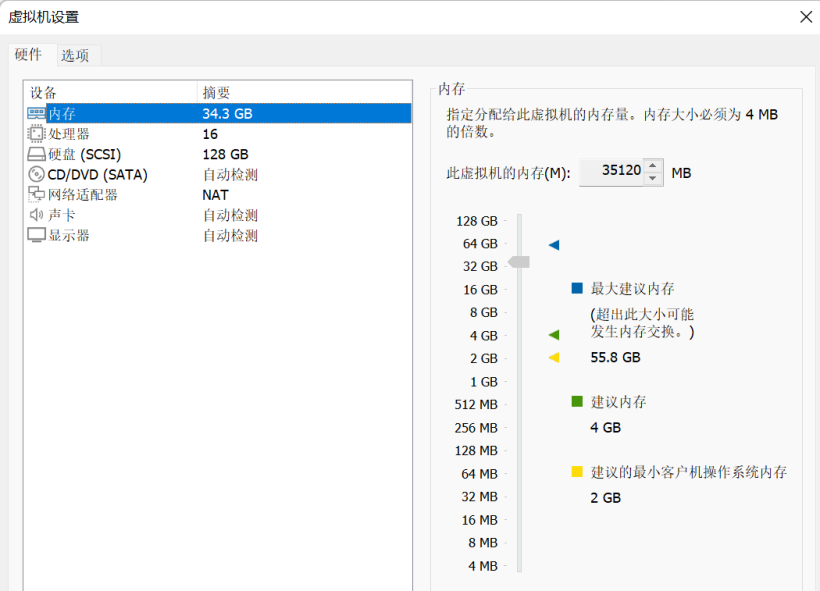
- 而传统虚拟机还要设置虚拟机参数,性能是受到制约的。
若要更新到 WSL 2,需要运行 Windows 10。
- 对于 x64 系统:版本 1903 或更高版本,内部版本为 18362 或更高版本。
- 对于 ARM64 系统:版本 2004 或更高版本,内部版本为 19041 或更高版本。
或 Windows 11。
若要检查 Windows 版本及内部版本号,选择 Windows 徽标键 + R,然后键入“winver”,选择“确定”。
现在,可以在管理员 PowerShell 或 Windows 命令提示符中输入此命令,然后重启计算机来安装运行适用于 Linux 的 Windows 子系统 (WSL) 所需的全部内容。
wsl --install
需要先启用“适用于 Linux 的 Windows 子系统”可选功能,然后才能在 Windows 上安装 Linux 分发。
以管理员身份打开 PowerShell(“开始”菜单 >“PowerShell” >单击右键 >“以管理员身份运行”),然后输入以下命令:
dism.exe /online /enable-feature /featurename:Microsoft-Windows-Subsystem-Linux /all /norestart
安装 WSL 2 之前,必须启用“虚拟机平台”可选功能。 计算机需要虚拟化功能才能使用此功能。
以管理员身份打开 PowerShell 并运行:
dism.exe /online /enable-feature /featurename:VirtualMachinePlatform /all /norestart
按要求重启使设置生效。
1.下载最新包:
适用于 x64 计算机的 WSL2 Linux 内核更新包。
2.运行上一步中下载的更新包。 (双击以运行 - 系统将提示你提供提升的权限,选择“是”以批准此安装。)
使用 wsl --install 命令安装的新 Linux 安装将默认设置为 WSL 2。
wsl --set-default-version 2
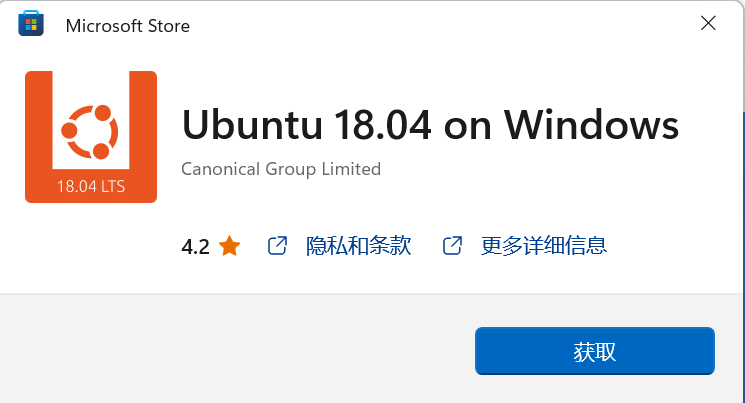
打开 Microsoft Store,并选择你偏好的 Linux 分发版。
编译openharmony只能安装Ubuntu 20.04和Ubuntu 18.04
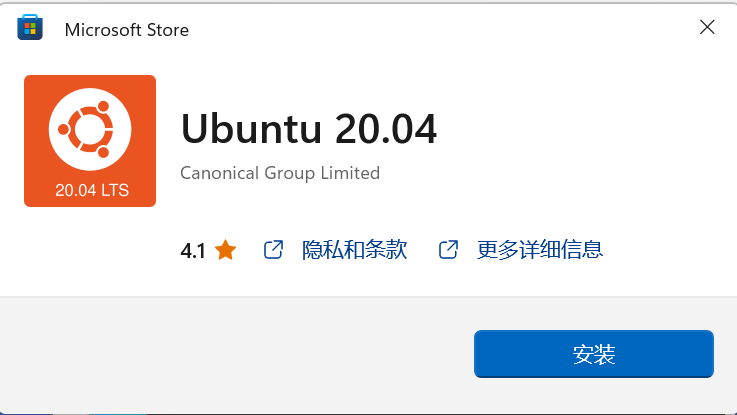
首次启动新安装的 Linux 分发版时,将打开一个控制台窗口,系统会要求你等待一分钟或两分钟,以便文件解压缩并存储到电脑上。 未来的所有启动时间应不到一秒。
然后,需要为新的 Linux 分发版创建用户帐户。

- wsl2到底安装在windows系统的那个位置呢?
C:\Users\用户名\AppData\Local\Packages\CanonicalGroupLimited.Ubuntu18.04LTS_79rhkp1fndgsc\LocalState
在Linux终端输入命令:
sudo vim /etc/apt/sources.list
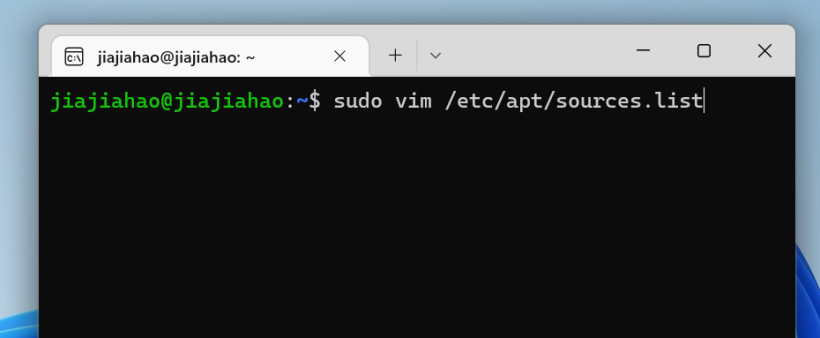
把etc/apt/sources.list文件内容清楚,换下述其中一个源。(以下是vim的使用)。
- 按一下字母「i」就可以进入「插入模式(Insert mode)」,就可以开始输入文字了。
- 编辑好后按ESC键退出。
- 最后键盘输入:wq,然后文件存盘并退出vim。
#163源
deb http://mirrors.163.com/ubuntu/ bionic main restricted universe multiverse
deb http://mirrors.163.com/ubuntu/ bionic-security main restricted universe multiverse
deb http://mirrors.163.com/ubuntu/ bionic-updates main restricted universe multiverse
deb http://mirrors.163.com/ubuntu/ bionic-proposed main restricted universe multiverse
deb http://mirrors.163.com/ubuntu/ bionic-backports main restricted universe multiverse
deb-src http://mirrors.163.com/ubuntu/ bionic main restricted universe multiverse
deb-src http://mirrors.163.com/ubuntu/ bionic-security main restricted universe multiverse
deb-src http://mirrors.163.com/ubuntu/ bionic-updates main restricted universe multiverse
deb-src http://mirrors.163.com/ubuntu/ bionic-proposed main restricted universe multiverse
deb-src http://mirrors.163.com/ubuntu/ bionic-backports main restricted universe multiverse
#中科大源
deb https://mirrors.ustc.edu.cn/ubuntu/ bionic main restricted universe multiverse
deb https://mirrors.ustc.edu.cn/ubuntu/ bionic-updates main restricted universe multiverse
deb https://mirrors.ustc.edu.cn/ubuntu/ bionic-backports main restricted universe multiverse
deb https://mirrors.ustc.edu.cn/ubuntu/ bionic-security main restricted universe multiverse
deb https://mirrors.ustc.edu.cn/ubuntu/ bionic-proposed main restricted universe multiverse
deb-src https://mirrors.ustc.edu.cn/ubuntu/ bionic main restricted universe multiverse
deb-src https://mirrors.ustc.edu.cn/ubuntu/ bionic-updates main restricted universe multiverse
deb-src https://mirrors.ustc.edu.cn/ubuntu/ bionic-backports main restricted universe multiverse
deb-src https://mirrors.ustc.edu.cn/ubuntu/ bionic-security main restricted universe multiverse
deb-src https://mirrors.ustc.edu.cn/ubuntu/ bionic-proposed main restricted universe multiverse
#阿里云源
deb http://mirrors.aliyun.com/ubuntu/ bionic main restricted universe multiverse
deb http://mirrors.aliyun.com/ubuntu/ bionic-security main restricted universe multiverse
deb http://mirrors.aliyun.com/ubuntu/ bionic-updates main restricted universe multiverse
deb http://mirrors.aliyun.com/ubuntu/ bionic-proposed main restricted universe multiverse
deb http://mirrors.aliyun.com/ubuntu/ bionic-backports main restricted universe multiverse
deb-src http://mirrors.aliyun.com/ubuntu/ bionic main restricted universe multiverse
deb-src http://mirrors.aliyun.com/ubuntu/ bionic-security main restricted universe multiverse
deb-src http://mirrors.aliyun.com/ubuntu/ bionic-updates main restricted universe multiverse
deb-src http://mirrors.aliyun.com/ubuntu/ bionic-proposed main restricted universe multiverse
deb-src http://mirrors.aliyun.com/ubuntu/ bionic-backports main restricted universe multiverse
#清华源
deb https://mirrors.tuna.tsinghua.edu.cn/ubuntu/ bionic main restricted universe multiverse
deb https://mirrors.tuna.tsinghua.edu.cn/ubuntu/ bionic-updates main restricted universe multiverse
deb https://mirrors.tuna.tsinghua.edu.cn/ubuntu/ bionic-backports main restricted universe multiverse
deb https://mirrors.tuna.tsinghua.edu.cn/ubuntu/ bionic-security main restricted universe multiverse
deb https://mirrors.tuna.tsinghua.edu.cn/ubuntu/ bionic-proposed main restricted universe multiverse
deb-src https://mirrors.tuna.tsinghua.edu.cn/ubuntu/ bionic main restricted universe multiverse
deb-src https://mirrors.tuna.tsinghua.edu.cn/ubuntu/ bionic-updates main restricted universe multiverse
deb-src https://mirrors.tuna.tsinghua.edu.cn/ubuntu/ bionic-backports main restricted universe multiverse
deb-src https://mirrors.tuna.tsinghua.edu.cn/ubuntu/ bionic-security main restricted universe multiverse
deb-src https://mirrors.tuna.tsinghua.edu.cn/ubuntu/ bionic-proposed main restricted universe multiverse
笔者换的是清华源。
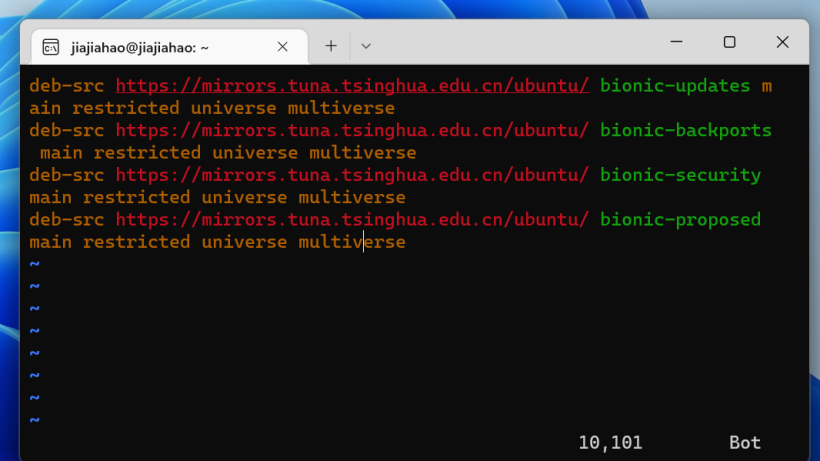
最后更新源:
apt update
apt upgrade
还可以通过使用 VS Code 中的快捷方式 CTRL+SHIFT+P 调出命令面板,以访问更多 VS Code 远程选项。
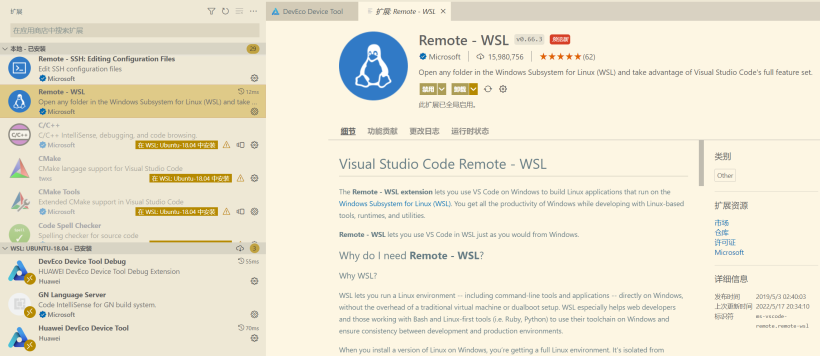
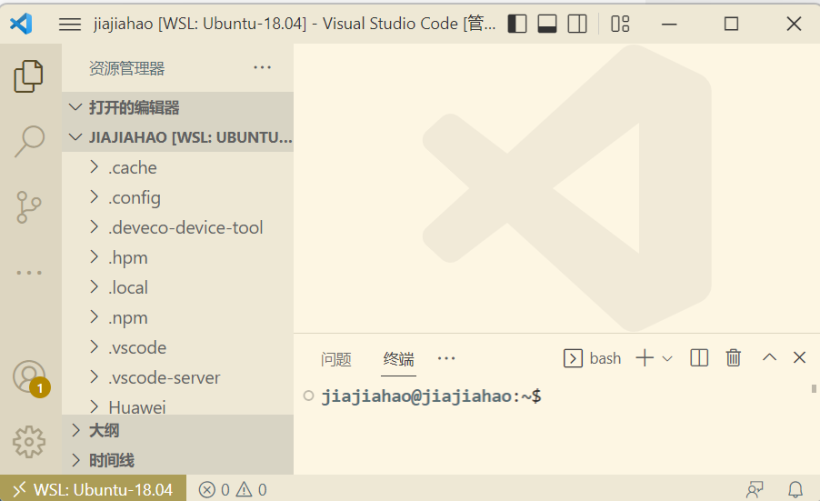
编译不了,笔者已经踩过坑了。
比较 WSL 1 和 WSL 2:
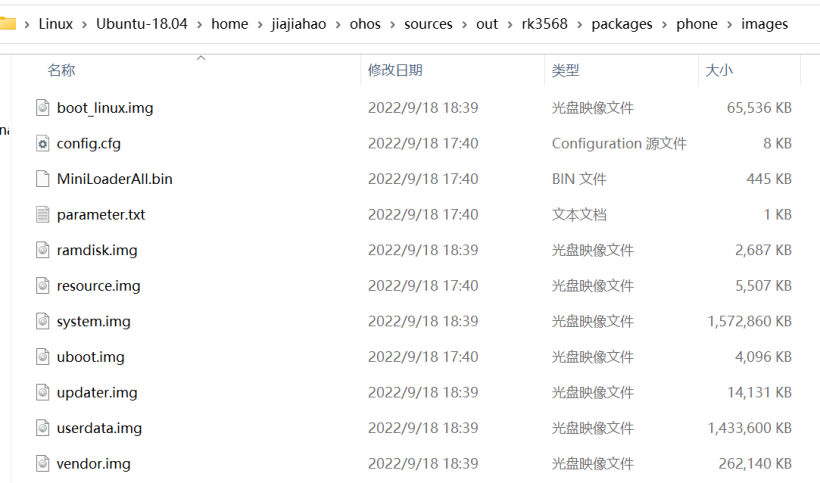
源码获取和编译工具安装的部分不多作介绍了,社区有很多优秀的参考文章值得参考。

© 版权声明
文章版权归作者所有,未经允许请勿转载。