用U盘如何重装系统?需要使用更专业的U盘启动盘制做工具,将U盘制做成为一个启动盘去进行系列产品安装系统。不会操作的朋友可以看一下笔者的共享。对于此事下面小编就给大家产生详尽的计算机系统怎么用u盘重装的流程,我们一起来看看吧。
工具/原材料:
系统版本号:win10
品牌型号规格:灵耀X14
软件版本号:一键重装系统v5.25
方法/流程:
方法一:依靠酷开导航一键重装系统
1、最先大家准备一个8g以上的空缺u盘,打开桌面之中的酷开导航一键重装系统软件。

2、将空U盘插进电脑里,进到酷开导航一键重装系统软件的页面,关闭消毒工具。选择我们自己的u盘名字,随后点击制做系统,点击开始制做按键。

3、以后选择,点击开始制做。
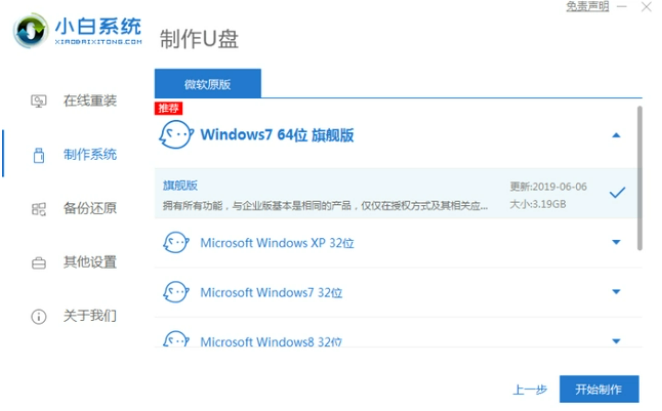
4、进到页面当弹出提醒备份数据U盘资料时,点击确定就可以,这时候等候系统下载进行,U盘启动盘制做完成后,点击提醒里的取消,查看必须重装系统的启动快捷键,拔出来U盘,退出软件。

5、我们将要U盘插进必须安装系统的华硕电脑上,按住锁屏键,快速敲打启动快捷键,弹出boot选择界面,选择USB选项,回车键确定。

6、后会进到pe系统主页面,大家在键盘上按方向键选择【01】PE进到。

7、进到pe系统,大家点击桌面上酷开导航装机工具再次系统安装。

8、选择C盘,点击开始安装。等候win10系统安装结束后,拔出来U盘,重启计算机我们自己的win10系统就安装好了。

依靠酷开导航装机一键重装系统
方法二:
1、最先进到下载安装酷开导航装机一键重装系统工具到电脑,双击鼠标打开,插进空缺u盘,选择制作u盘模式,点击开始制做。

2、再选择必须安装的win10系统,随后点击开始制做启动盘。

3、制作流程可能清除U盘的文件,备份数据完毕之后,选择确定。

4、装机软件这时候可能自动制做U盘启动及其将下载系统和备份数据的相关资料导到U盘里边,认真地等候启动盘制做提醒进行。

5、点击马上重启。

6、然后将u盘插入必须重装的电脑接口,开机迅速时断时续的按快捷键进到迅速启动菜单页面,选择u盘启动项按回车键。

7、进到pe系统选择页面,选择01项pe系统按回车进到。

8、选择必须安装的win10系统点击安装到电脑c盘上,点击“马上安装”。安装结束后,再拔出来u盘,再度点击马上重启计算机。

9、耐心的等待,直到进入win10系统桌面上则表示u盘重装系统取得成功。
汇总:
以上就以上就是我给大家分享的电脑系统怎么用u盘重装操作方式,有需求的能直接跟随试一下,希望能帮助到到你哟!






