电脑上中保存了一些主要的文件夹,为了防止误删除或是清除文件夹,我们可以将其备份数据,还能够设置禁止删除文件夹。怎样设置禁止删除关键文件夹?我在这里梳理了二种方法,大伙儿可以学习培训参照。
怎样设置禁止删除电脑上文件夹?
点按快捷键【Windows R】,弹出运行窗口,输入命令regedit,回车键,

进入注册表编辑器,在左边先后点一下【HKEY_LOCAL_MACHINE\SYSTEM\CurrentControlSet\Control】,选择StorageDevicePolicies,如下图,

随后在右边窗口寻找并双击鼠标【WriteProtect】,如下图,

弹出窗口,将【数值数据】改动为1,点一下确定,重启电脑上,

寻找总体目标文件夹,电脑鼠标右键,弹出菜单,查看是不是有删除选项,如下图,设置取得成功。
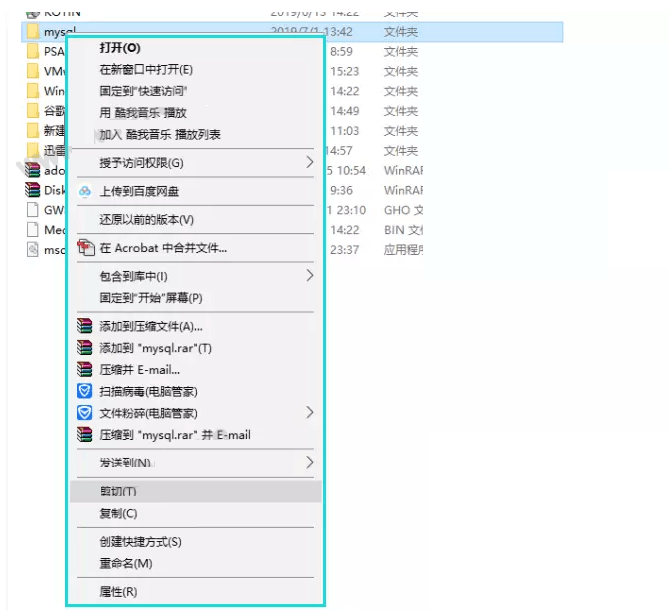
此外,大伙儿可以根据技术专业软件开展设置,例如大势至电脑上文件防泄密系统,实际操作如下所示:
下载安装大势至电脑上文件防泄密系统,返回桌面,点按快捷键【Alt F2】,唤醒登录窗口,输入账号和密码,点一下确定,
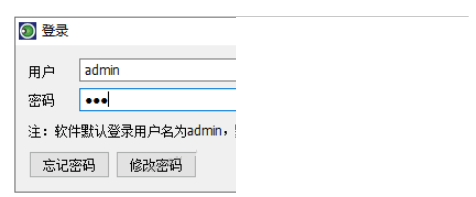
登录软件,进到主界面,在右边点一下【操作系统控制】大类,启用【禁止删除文件】,

随后点一下【登录用户设置】,弹出窗口,双击鼠标开启admin,改动密码,随后先后点一下确定,让软件在后台运行就可以。留意,大伙儿一定要改动原始密码,避免设置被伪造。

© 版权声明
文章版权归作者所有,未经允许请勿转载。
相关文章
没有相关内容!






