文章目录
- CSS的语法规则非常简单! 每一个CSS语句包含两个部分:选择器 + 应用属性。
- 内部样式表 <style> p { /* 设置字体颜色 */ color: red; /* 设置字体大小 */ font-size: 30px; } </style> <p>hello</p 上面的代码,就是最典型的例子。 其中 style 标签的内容,就是一个 CSS的代码。
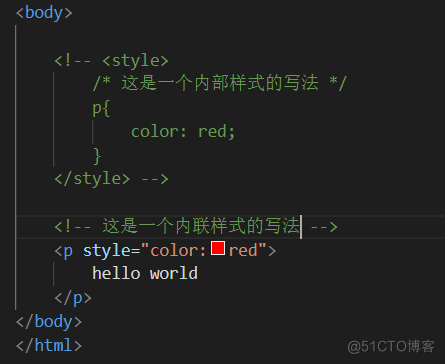
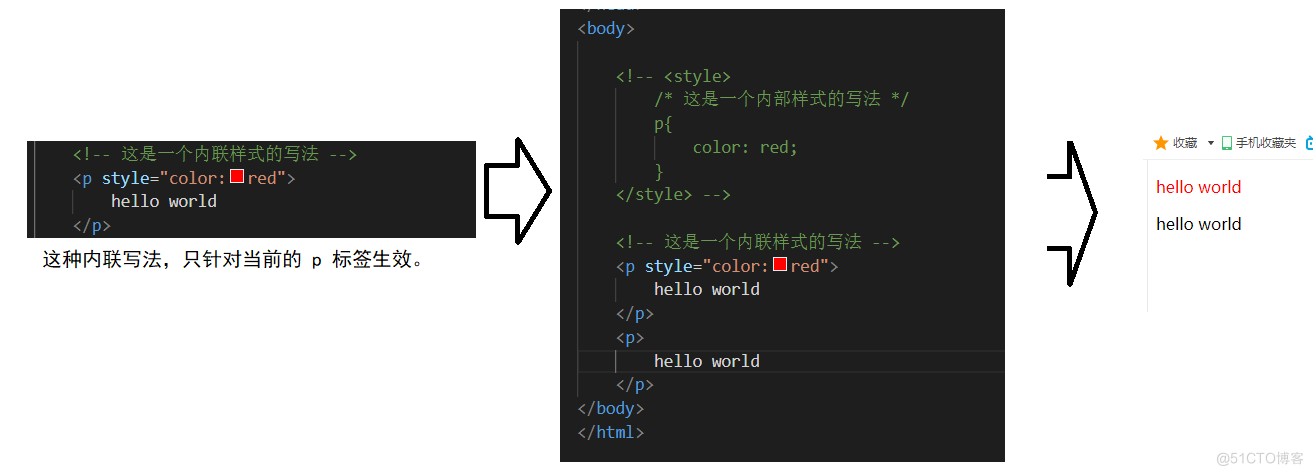
- 内联样式 / 行内样式表 这种内联样式,是属于一种比较特殊的用法,通常会搭配 JS 来使用。 另外,这种写法只适合于样式特别简单的情况。 如果样式比较复杂,这里就会显得很乱。 内联样式只是针对当前元素生效。 也就是说,不需要写选择器,也不用写 {},直接写CSS属性和值即可。
- 外部样式 这种样式,在实际开发中是用的最多的。 这种样式,就是把 CSS 代码给单独提取出来,放到一个 CSS 文件中。 然后在 HTML 代码量,通过 link 标签,来引入CSS文件 <link rel="stytlesheet" herf="test.css">
- CSS 是不区分大小写,但是我们开发时统一使用小写。 HTML 和 CSS 一样,都是不区分大小写的,并且同时使用小写。 正是因为统一使用小写,所以在 CSS中 就不存在 “驼峰命名法”。 比如:将 hello world 挨在一起。 小驼峰:helloWorld 大驼峰:HelloWorld CSS 里面通常会使用“脊柱命名法”:hello-world 也就是使用 - 号来进行分割单词。
- 首先,我们选择器的功能,就是选中页面的元素(标签)。 选择器可以一次选中一个,也可以一次选中一批。
- 主分成 2 大类:
1、基础选择器(单个选择器构成的)
2、复合选择器(把多种基础选择器综合运用起来.)
-
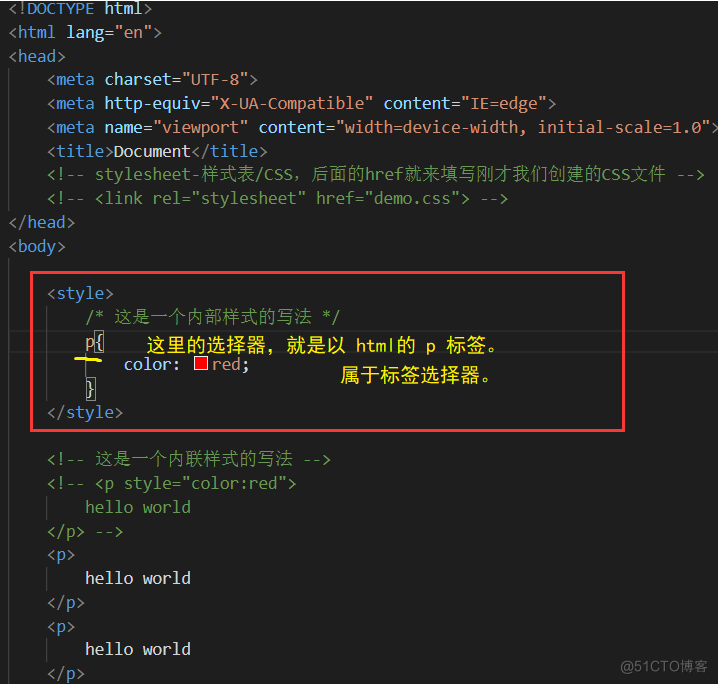
- 写的选择器,就是一个 HTML 的标签名
- 这个类选择器,可以说是我们最常使用的一个选择器,而且也是最灵活的。 通过 类选择器,我们可以随心所欲的选择任意想要的元素。 理论上来说:只要有这一种选择器就够了。 就是说:有了类选择器,其它的选择器都可以不用。 类选择器怎么创建? 首先,需要在 CSS 代码中,创建一个 类名。 在对应的 HTML 元素中,通过 .class 属性来引用这个类名 此时,具有该类名的元素,就都会应用上相关 CSS 属性
- id 选择器的用法,和类选择器有点相似。 但是,与类选择器相比,id选择器还是具有一定的局限性。 想要使用 id 选择器,先给被选中的元素,设定一个 id 属性 首先,要注意 id 在 一个页面中,是唯一的,不可重复的。 因此, id 选择器只能选中一个元素,不能选中多个元素。
- 通配符选择比较简单,就是一个单单的 * 号 通配符,在将 MySQL的时候,概念相似 比如 select 操作中,有一个 模糊匹配的操作,里面就涉及到 通配符的概念。 % 和 _ %: 代表 任意个字符【任意个:大小不做限制,可以是很大或者很小的数。包括0】,且每个字符又可以表示为任意字符(就是打牌中赖子一样,可以将它当做任意一张牌)。 _ :下划线它只能代表一个字符,但是这一个字符是“赖子”,即:可以表示任意字符。 CSS中 * 号,也是类似。 起到的作用:直接选中了页面上的所有元素 最大的用途就是:取消浏览器的默认样式
- 复合选择器,其实就是把上面的基础选择器,进行了组合操作。 通过这个组合,来完成更方便选择元素的一个效果
后代选择器:可以通过多个选择器的组合,能够选中 某个元素里面的子元素,孙子元素(后代元素) 子选择器:通过多个选择器的组合,能够选中某个元素里面的子元素.
- 后代选择器: ul .name{ color: red; }
- 子代选择器 ul >.name{ color: red; } 这两个有什么区别?
- 并列的写多个选择器 中间使用逗号来分割
- 这个选择器,就不展开介绍了 伪类选择器,其实它是属于一些特殊场景的应用。 伪类选择器个数:选择器 + 冒号 + 不同元素的状态+{应用属性}。 比如:链接伪类选择器 a:link 选择未被访问过的链接 a:visited 选择已经被访问过的链接 a:hover 选择鼠标指针悬停上的链接 a:active 选择活动链接(鼠标按下了但是未弹起) link 和 visited 不常用。 hover 和 active 比较常用 我演示两个:
-
- 主分成 2 大类:
1、基础选择器(单个选择器构成的)
2、复合选择器(把多种基础选择器综合运用起来.)
- 弹性布局,主要是安排页面上的元素的 位置 / 排序方式。 默认的网页布局,是从上到下的。(尤其是块级元素独占一行) 实际中的网页不仅仅需要从上到下,也需要从左到右。 所以,我们就可以借助弹性布局,既能完成 水平方向的布局,又能完成垂直方向的布局 先来看水平方向的布局 举例: 通过 水平方向排列方式查看 弹性布局 justify-content : flex 布局中的最常见的三种操作: 1、设置为弹性布局 – display: flex 来实现 2、设置水平方向的排序 – justify-content: flex-start/center/flex-end 3、设置垂直方向的排序 – align-items: flex-start/center/flex-end 基于上述内容,就可以实现一些主流的页面布局效果了
(目录),上面的代码,就是最典型的例子。 其中 style 标签的内容,就是一个 CSS的代码。,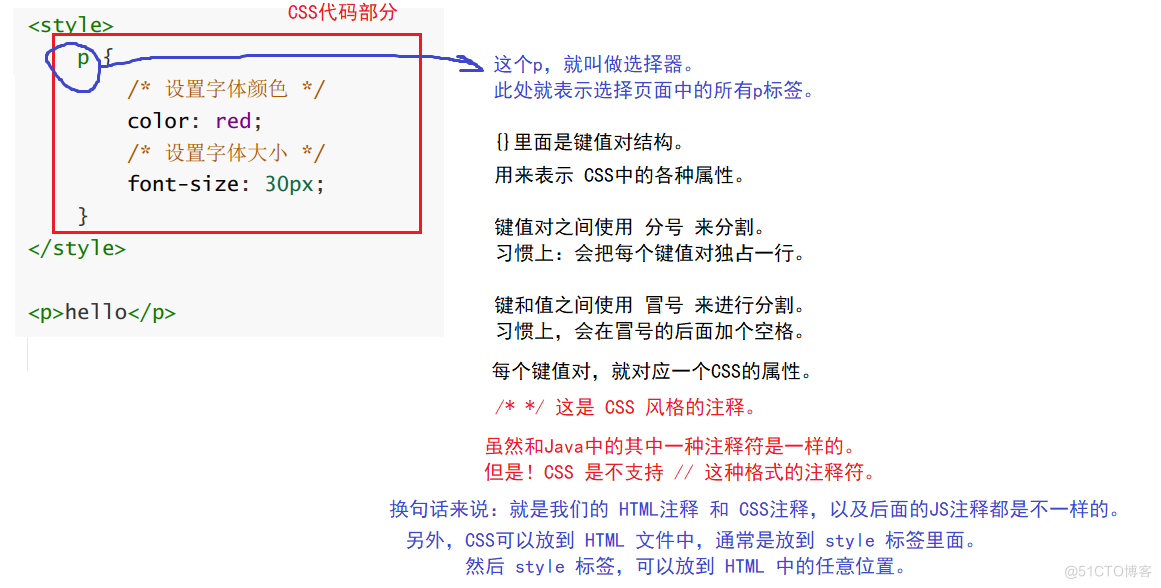 ,
, ,
, ,
, ,CSS 是不区分大小写,但是我们开发时统一使用小写。,
 ,这个类选择器,可以说是我们最常使用的一个选择器,而且也是最灵活的。 通过 类选择器,我们可以随心所欲的选择任意想要的元素。,
类选择器怎么创建?,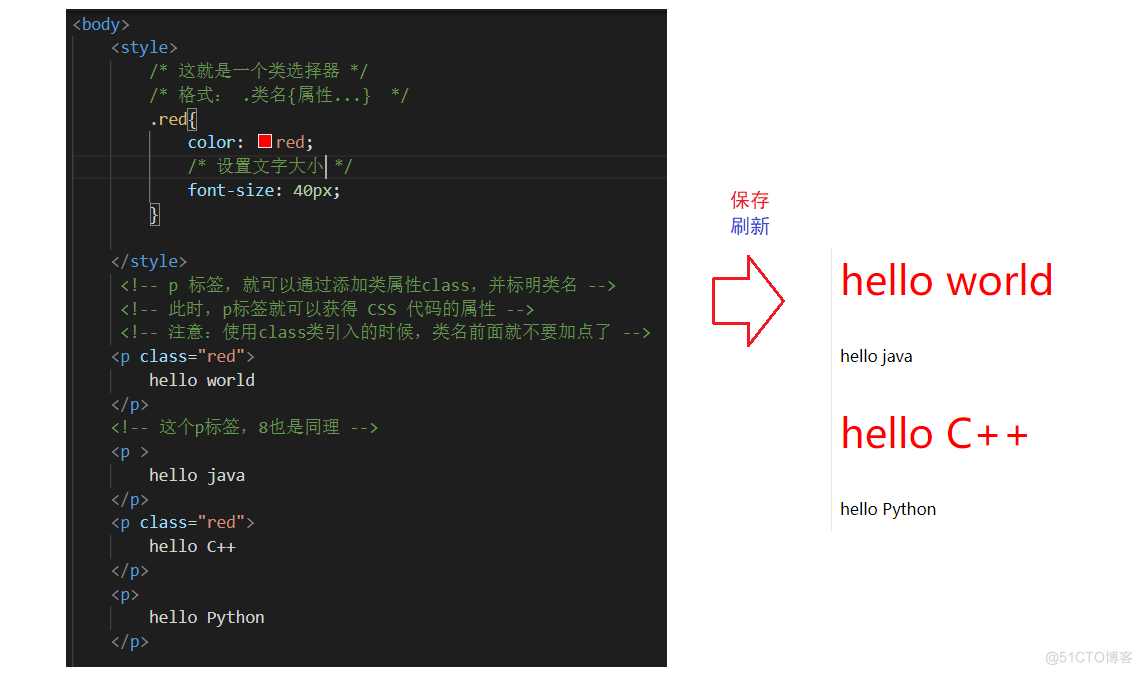 ,id 选择器的用法,和类选择器有点相似。 但是,与类选择器相比,id选择器还是具有一定的局限性。
想要使用 id 选择器,先给被选中的元素,设定一个 id 属性,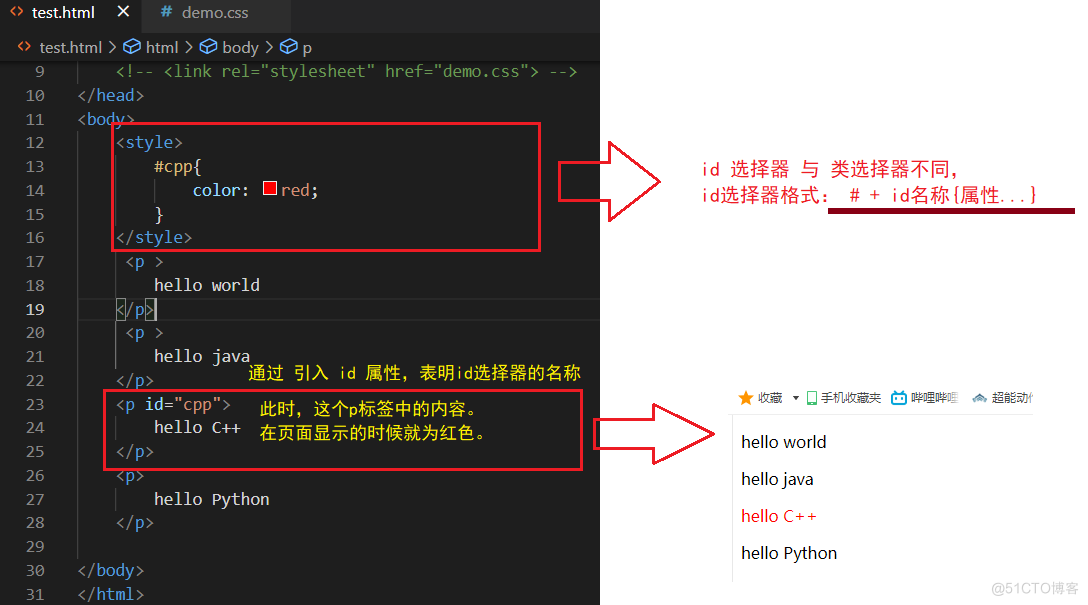 ,通配符选择比较简单,就是一个
单单的 * 号,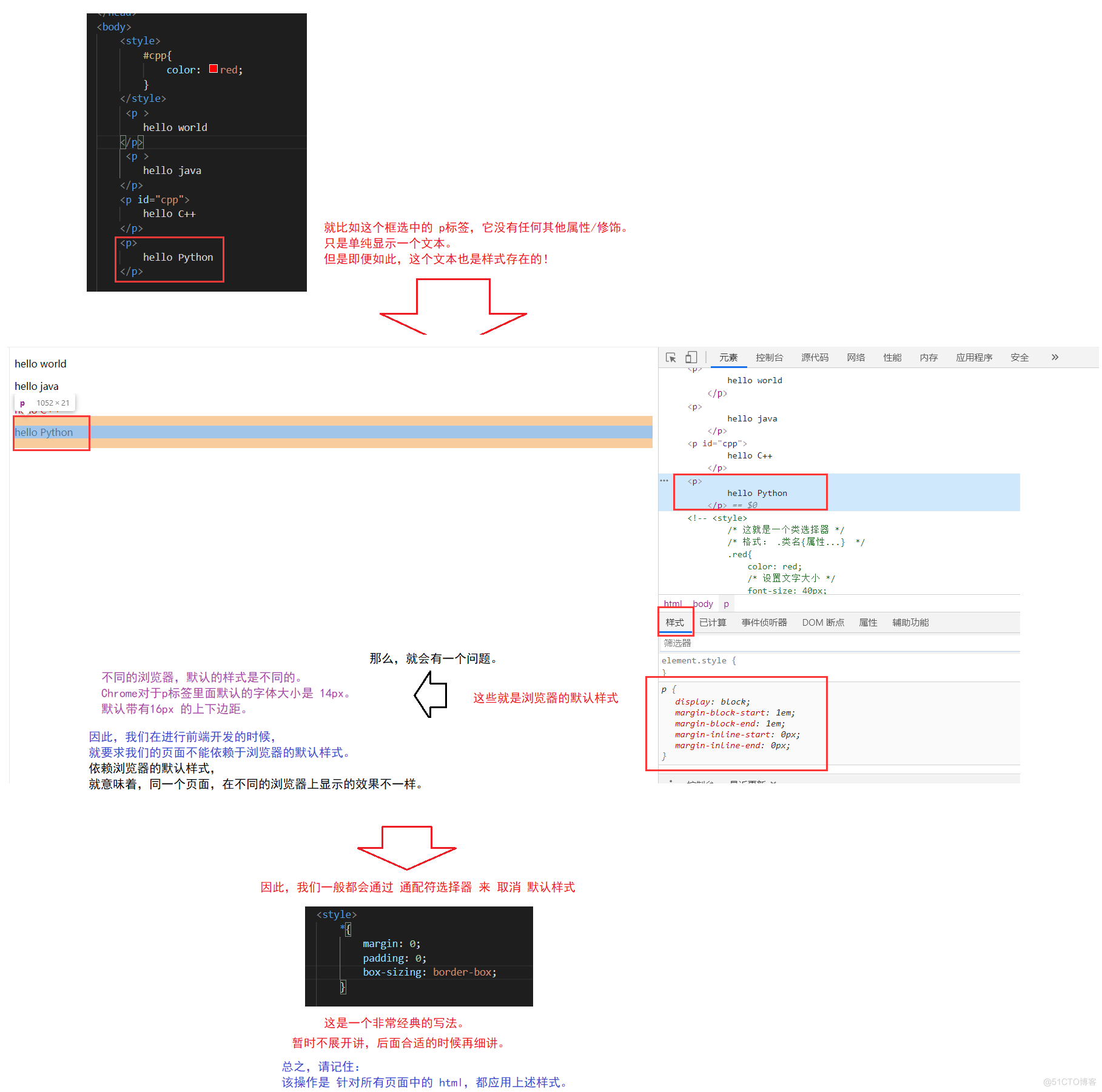 ,
,后代选择器:,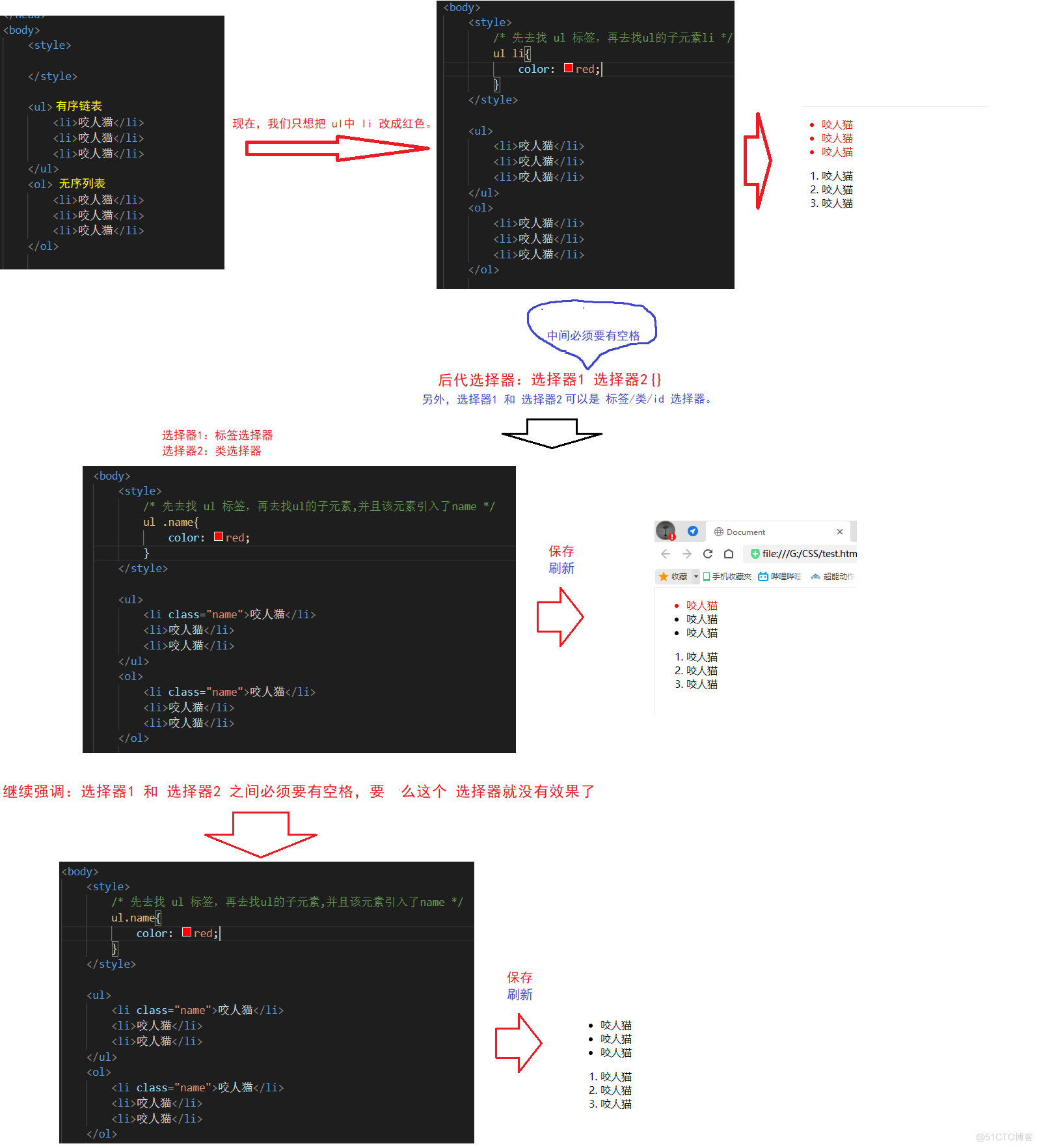 ,
,子代选择器,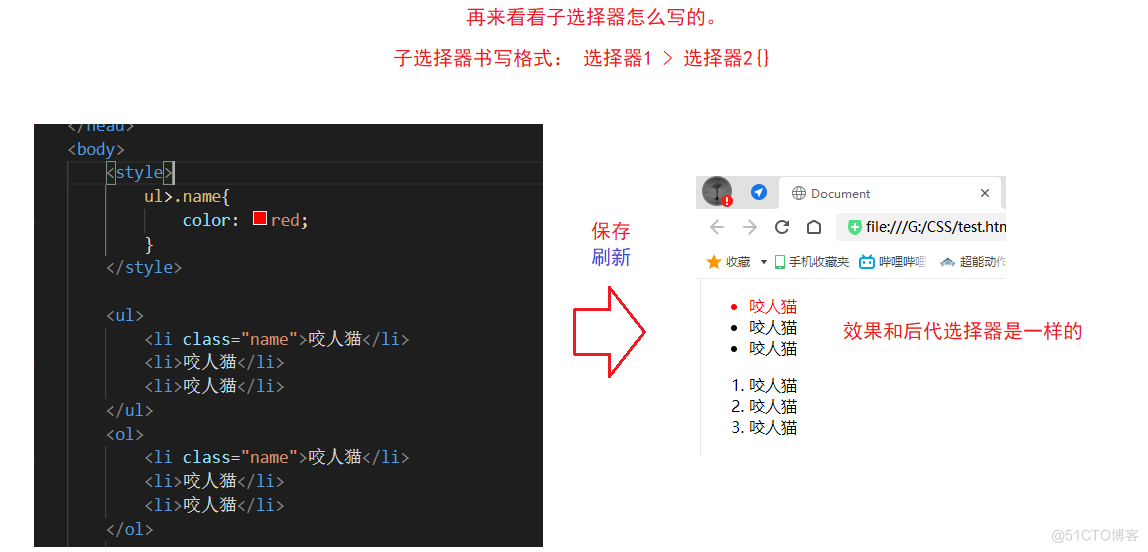 ,
,这两个有什么区别?,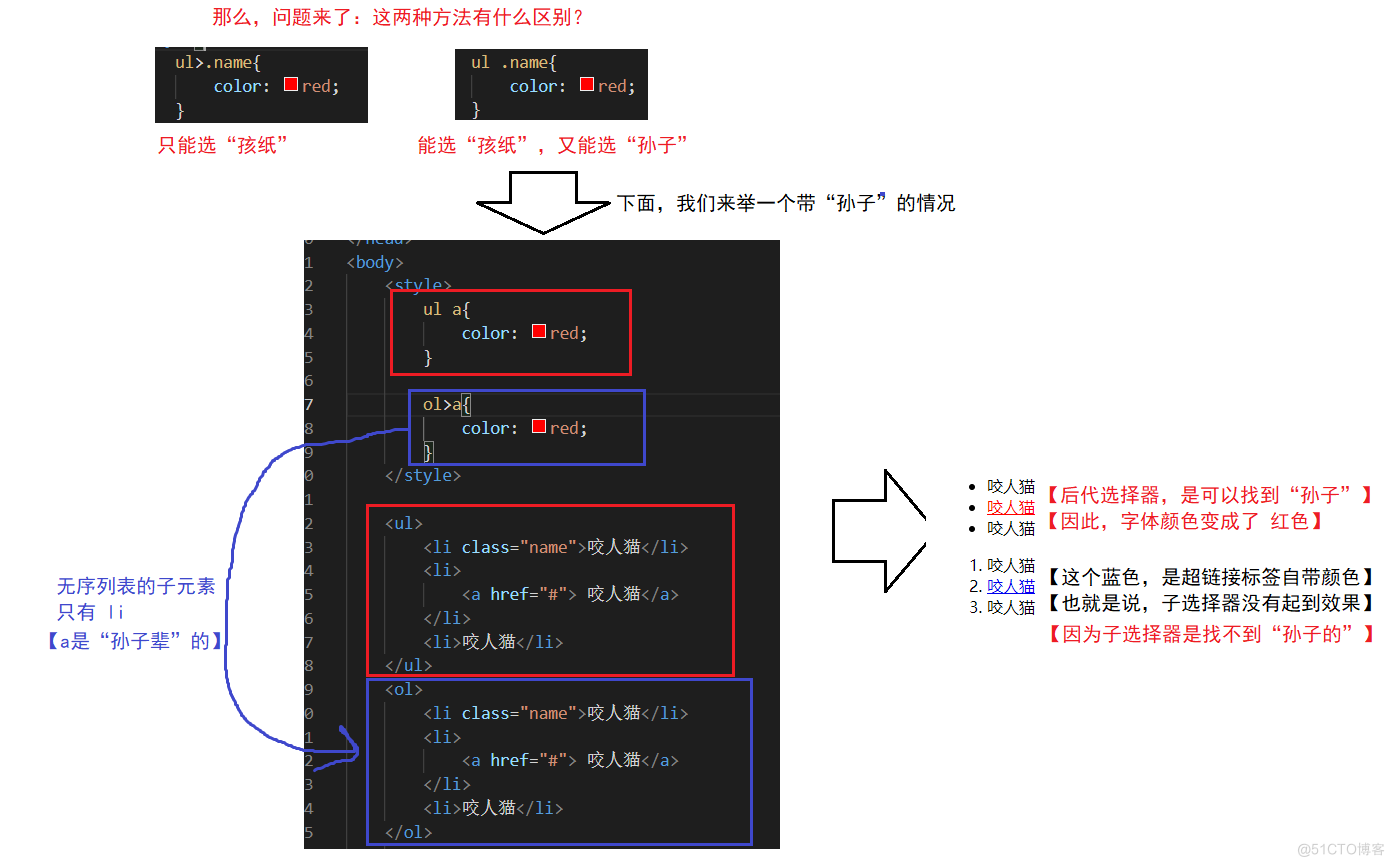 ,
, ,比如:链接伪类选择器,我演示两个:,,弹性布局,主要是安排页面上的元素的 位置 / 排序方式。,先来看水平方向的布局,
 ,
,举例:, ,
,flex 布局中的最常见的三种操作:,基于上述内容,就可以实现一些主流的页面布局效果了,实现一个典型的页面最典型的布局,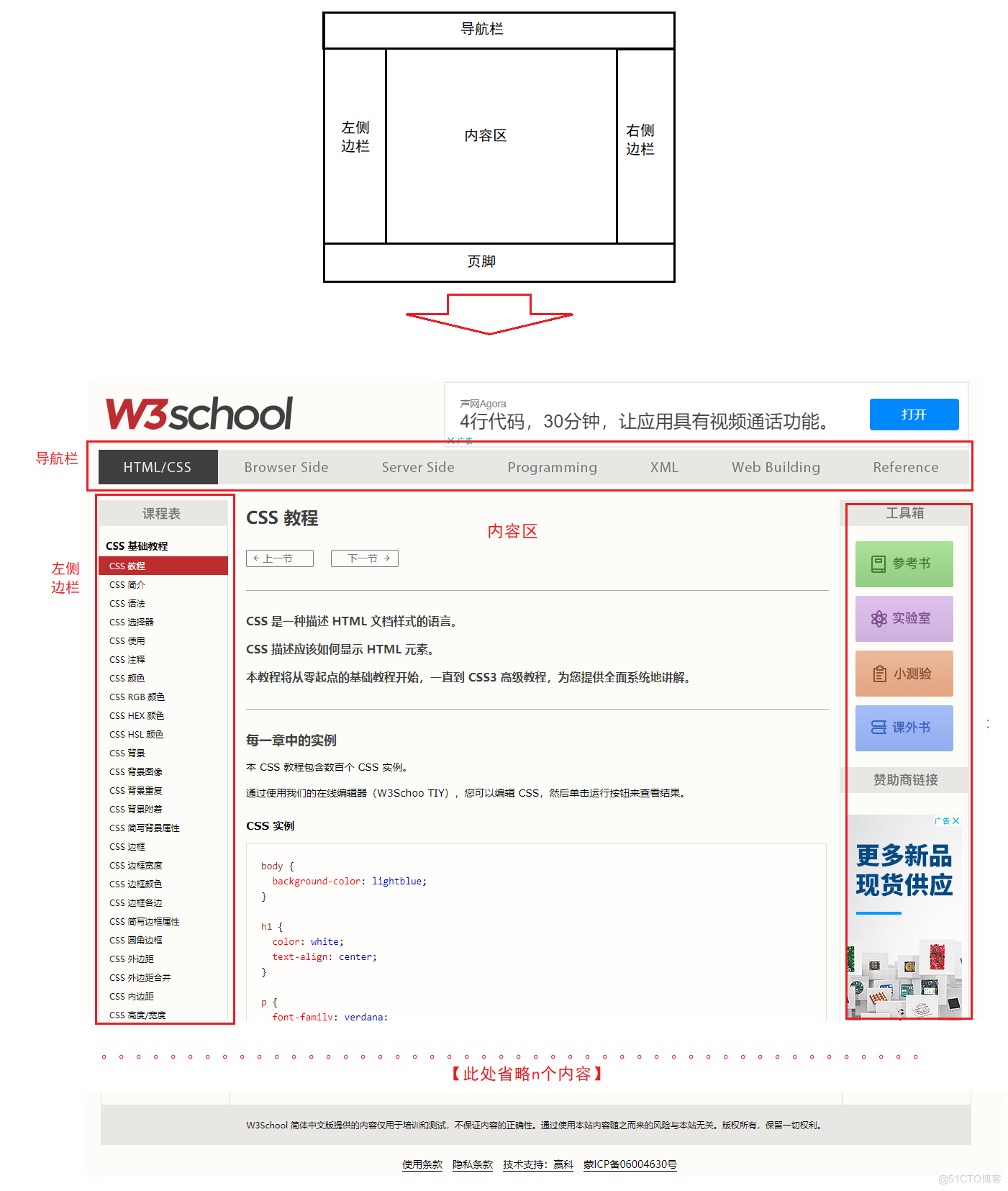 ,下面我们就来基于 弹性布局,来实现出这样的一个页面布局。,
 ,,
,,内部样式表,
(目录)
CSS的语法规则非常简单! 每一个CSS语句包含两个部分:选择器 + 应用属性。
CSS的语法规则非常简单! 每一个CSS语句包含两个部分:选择器 + 应用属性。
内部样式表
<style>
p {
/* 设置字体颜色 */
color: red;
/* 设置字体大小 */
font-size: 30px;
}
</style>
<p>hello</p
内部样式表<style>
p {
/* 设置字体颜色 */
color: red;
/* 设置字体大小 */
font-size: 30px;
}
</style>
<p>hello</p
上面的代码,就是最典型的例子。 其中 style 标签的内容,就是一个 CSS的代码。
内联样式 / 行内样式表
内联样式 / 行内样式表
这种内联样式,是属于一种比较特殊的用法,通常会搭配 JS 来使用。 另外,这种写法只适合于样式特别简单的情况。 如果样式比较复杂,这里就会显得很乱。 内联样式只是针对当前元素生效。 也就是说,不需要写选择器,也不用写 {},直接写CSS属性和值即可。
外部样式
这种样式,在实际开发中是用的最多的。 这种样式,就是把 CSS 代码给单独提取出来,放到一个 CSS 文件中。 然后在 HTML 代码量,通过 link 标签,来引入CSS文件
<link rel="stytlesheet" herf="test.css">
外部样式这种样式,在实际开发中是用的最多的。 这种样式,就是把 CSS 代码给单独提取出来,放到一个 CSS 文件中。 然后在 HTML 代码量,通过 link 标签,来引入CSS文件
<link rel="stytlesheet" herf="test.css">
CSS 是不区分大小写,但是我们开发时统一使用小写。
HTML 和 CSS 一样,都是不区分大小写的,并且同时使用小写。 正是因为统一使用小写,所以在 CSS中 就不存在 “驼峰命名法”。 比如:将 hello world 挨在一起。
小驼峰:helloWorld 大驼峰:HelloWorld
CSS里面通常会使用“脊柱命名法”:hello-world也就是使用 - 号来进行分割单词。
首先,我们选择器的功能,就是选中页面的元素(标签)。 选择器可以一次选中一个,也可以一次选中一批。
首先,我们选择器的功能,就是选中页面的元素(标签)。 选择器可以一次选中一个,也可以一次选中一批。
主分成 2 大类:
1、基础选择器(单个选择器构成的)
2、复合选择器(把多种基础选择器综合运用起来.)
主分成 2 大类:
1、基础选择器(单个选择器构成的)
2、复合选择器(把多种基础选择器综合运用起来.)
写的选择器,就是一个 HTML 的标签名
写的选择器,就是一个 HTML 的标签名
这个类选择器,可以说是我们最常使用的一个选择器,而且也是最灵活的。 通过 类选择器,我们可以随心所欲的选择任意想要的元素。
理论上来说:只要有这一种选择器就够了。
就是说:有了类选择器,其它的选择器都可以不用。
类选择器怎么创建?
首先,需要在 CSS 代码中,创建一个 类名。
在对应的 HTML 元素中,通过
.class 属性来引用这个类名此时,具有该类名的元素,就都会应用上相关 CSS 属性
id 选择器的用法,和类选择器有点相似。 但是,与类选择器相比,id选择器还是具有一定的局限性。 想要使用 id 选择器,先给被选中的元素,设定一个 id 属性
首先,要注意 id 在 一个页面中,
是唯一的,不可重复的。因此,
id 选择器只能选中一个元素,不能选中多个元素。
通配符选择比较简单,就是一个单单的 * 号
通配符,在将 MySQL的时候,概念相似比如 select 操作中,有一个 模糊匹配的操作,里面就涉及到 通配符的概念。
% 和 _
%: 代表 任意个字符【任意个:大小不做限制,可以是很大或者很小的数。包括0】,且每个字符又可以表示为任意字符(就是打牌中赖子一样,可以将它当做任意一张牌)。 _ :下划线它只能代表一个字符,但是这一个字符是“赖子”,即:可以表示任意字符。
CSS中 * 号,也是类似。
起到的作用:
直接选中了页面上的所有元素
最大的用途就是:取消浏览器的默认样式
复合选择器,其实就是把上面的基础选择器,进行了组合操作。 通过这个组合,来完成更方便选择元素的一个效果
后代选择器:可以通过多个选择器的组合,能够选中 某个元素里面的子元素,孙子元素(后代元素) 子选择器:通过多个选择器的组合,能够选中某个元素里面的子元素.
复合选择器,其实就是把上面的基础选择器,进行了组合操作。 通过这个组合,来完成更方便选择元素的一个效果
后代选择器:可以通过多个选择器的组合,能够选中 某个元素里面的子元素,孙子元素(后代元素) 子选择器:通过多个选择器的组合,能够选中某个元素里面的子元素.
后代选择器:
ul .name{
 color: red;
}
子代选择器
ul >.name{
 color: red;
}
这两个有什么区别?
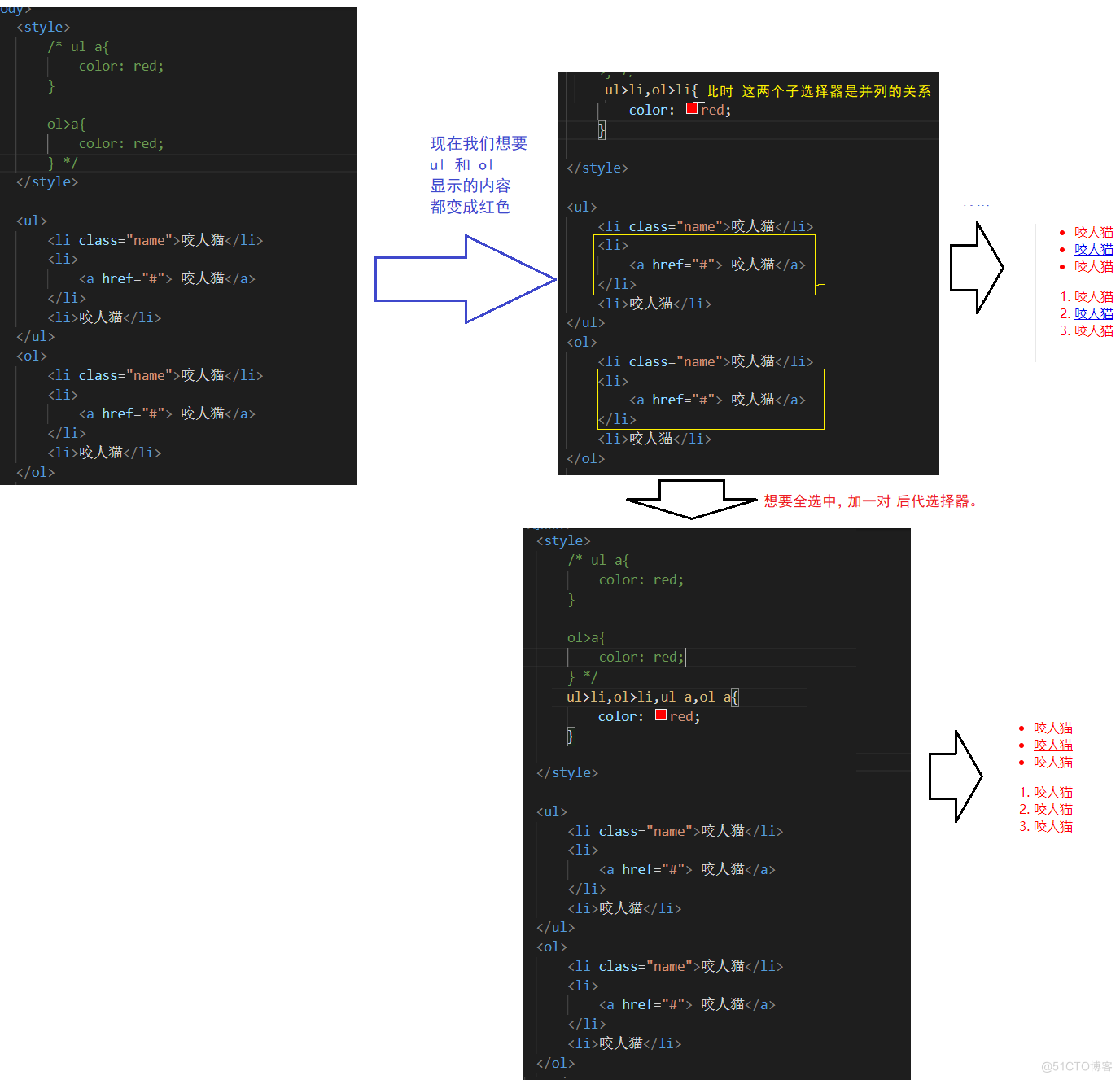
并列的写多个选择器
中间使用逗号来分割
并列的写多个选择器
中间使用逗号来分割
这个选择器,就不展开介绍了
伪类选择器,其实它是属于一些特殊场景的应用。
伪类选择器个数:选择器 + 冒号 + 不同元素的状态+{应用属性}。
这个选择器,就不展开介绍了
伪类选择器,其实它是属于一些特殊场景的应用。
伪类选择器个数:选择器 + 冒号 + 不同元素的状态+{应用属性}。
比如:链接伪类选择器
a:link选择未被访问过的链接a:visited选择已经被访问过的链接a:hover选择鼠标指针悬停上的链接a:active选择活动链接(鼠标按下了但是未弹起) link 和 visited 不常用。 hover 和 active 比较常用
我演示两个:
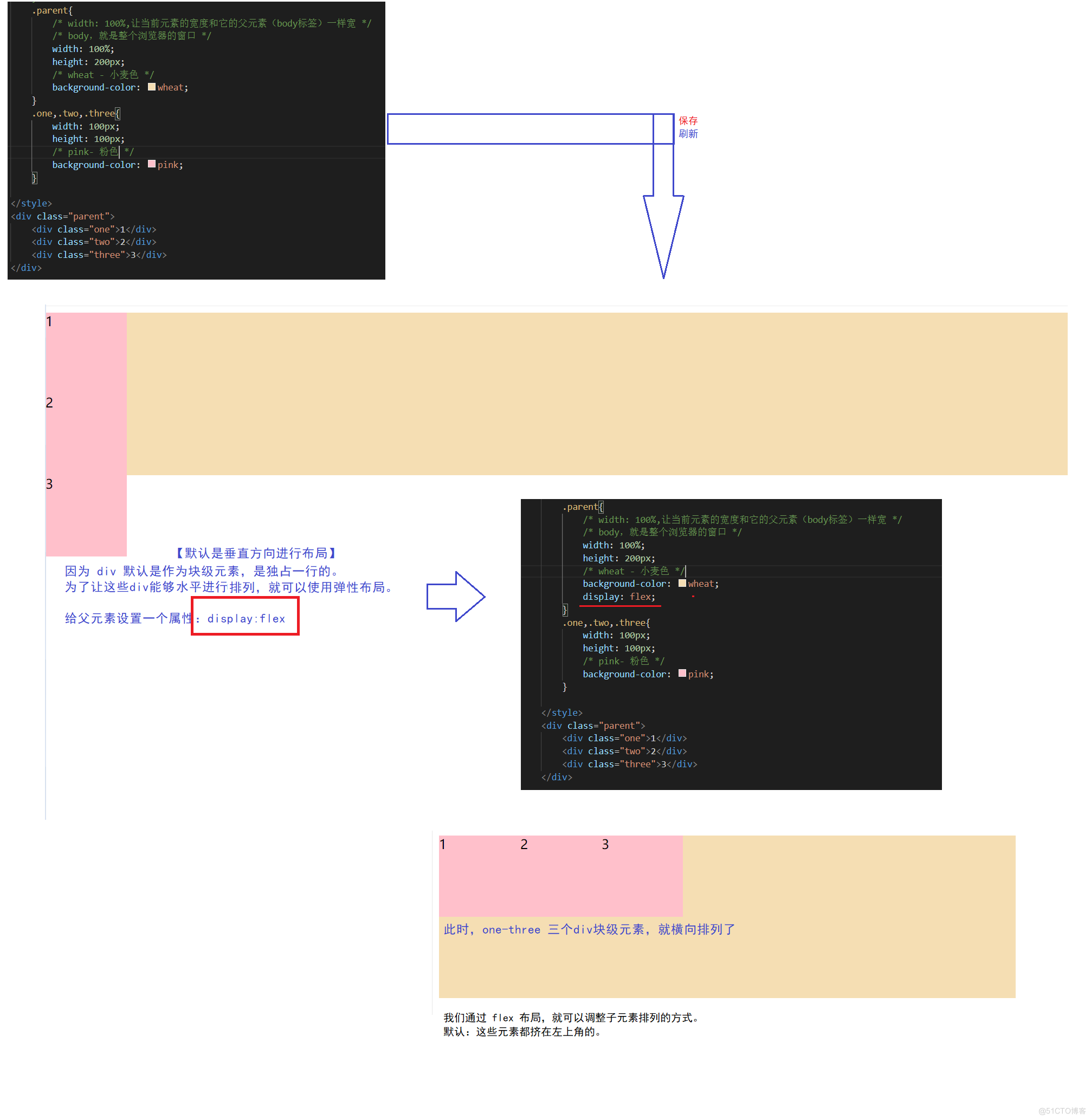
弹性布局,主要是安排页面上的元素的 位置 / 排序方式。
默认的网页布局,是从上到下的。(尤其是块级元素独占一行) 实际中的网页不仅仅需要从上到下,也需要从左到右。
所以,我们就可以
借助弹性布局,既能完成 水平方向的布局,又能完成垂直方向的布局
先来看水平方向的布局
举例:
通过
水平方向排列方式查看 弹性布局
justify-content :
flex 布局中的最常见的三种操作:
1、
设置为弹性布局 – display: flex来实现2、设置
水平方向的排序 – justify-content: flex-start/center/flex-end3、设置
垂直方向的排序 – align-items: flex-start/center/flex-end
基于上述内容,就可以实现一些主流的页面布局效果了
实现一个典型的页面最典型的布局
下面我们就来基于 弹性布局,来实现出这样的一个页面布局。
<!DOCTYPE html>
<html lang="en">
<head>
 <meta charset="UTF-8">
 <meta http-equiv="X-UA-Compatible" content="IE=edge">
 <meta name="viewport" content="width=device-width, initial-scale=1.0">
 <title>基于弹性布局: 实现典型的页面结构</title>
</head>
<body>
 <style>
 *{
 /* 外边距设置为 0 */
 margin: 0;
 /* 内边距设置为 0 */
 padding: 0;
 /* 盒子模型,保证不影响页面排版 */
 box-sizing: border-box;

 }
 .navigation{
 /* 宽度设置页面的宽度 */
 width: 100%;
 /* 高度一般为50px */
 height: 50px;
 /* 当行背景,取自本题图片城市 */
 background-image: url(城市.jpg);
 /* 字体颜色 白色 */
 color: white;
 /* 文本居中 */
 text-align: center;
 /* 文本垂直居中 */
 line-height: 50px;
 /* 字体大小:20像素 */
 font-size: 20px;
 /* 字体样式:楷体 */
 font-family: "楷体";
 }
 .container{
 width: 100%;
 height: 1000px;
 background-image: url(城市.jpg);
 /* 字体颜色 白色 */
 color: white;
 /* 字体大小:20像素 */
 font-size: 20px;
 /* 字体样式:楷体 */
 font-family: "楷体";
 display: flex;
 justify-content: center;
 align-items: center;

 }
 .container .left, .container .right{
 height: 100%;
 width: 8%;
 background-image: url(海.jpg);
 }
 .container .content{
 height: 100%;
 /* 左右边框占16% */
 width: 84%;
 background-image: url(城市.jpg);
 background-size: cover;
 }

 </style>

 <div class="navigation">导航栏</div>

 <div class="container">
 <div class="left">
 左侧边栏
 </div>
 <div class="content">
 内容区域
 </div>
 <div class="right">
 右侧边栏
 </div>
 </div>

 <div class="footer">
 页脚
 </div>
</body>
</html>
© 版权声明
文章版权归作者所有,未经允许请勿转载。