文章目录
- 1、如果是预装win8/win10机型,必须uefi U盘重装win8/win10 64位 2、假如要改为,必须改BIOS和电脑硬盘分区表。
- 1、8G或更大空间空U盘 2、制做pe启动盘: 3、系统下载:ghost win10 64位官方网安装版
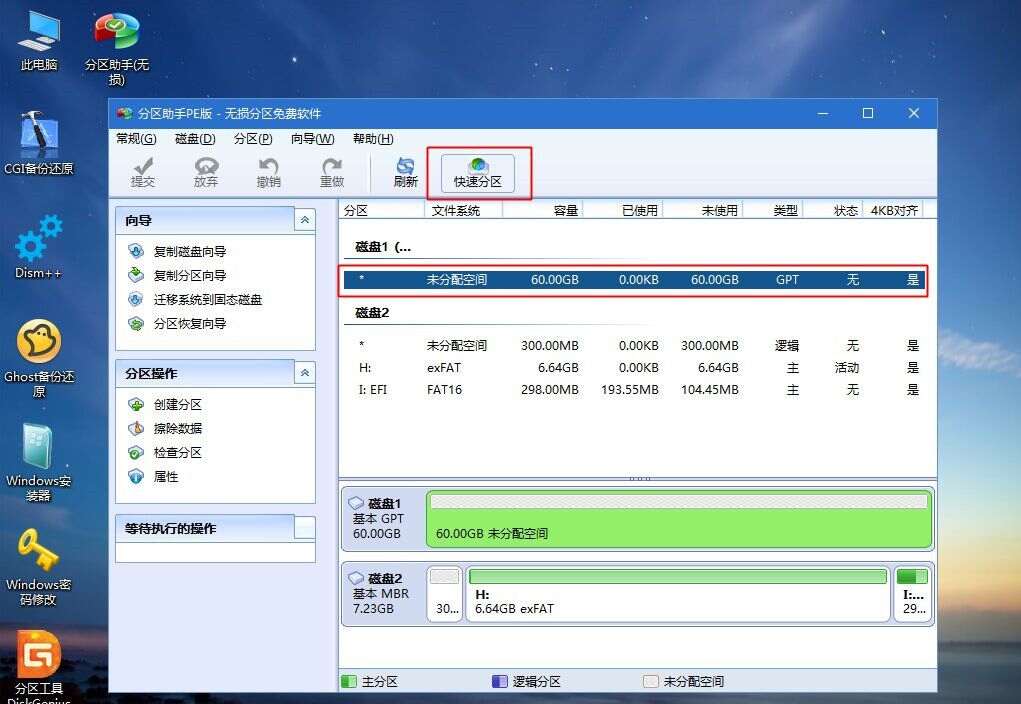
- 1、制做好pe启动盘以后,将iso镜像立即复制到U盘,wepe启动盘适用超过4G镜像文件。 2、在联想一体机上插进pe启动盘,重启后不断按F12启动快捷键,调出启动菜单选择框,选择鉴别到的U盘项,一般是USB HDD项,选择以后按回车键。 3、选择windows pe分辨率,默认选择第1个,还可以选择第2个特定分辨率,按回车键。 4、进到到pe以后,假如以前早已是预装win10机型,立即实行第7步,假如必须整盘重新分区,则双击鼠标桌面的【分区小助手(高质量)】,选择硬盘1,点一下【迅速分区】,如果你是好几个电脑硬盘,应选对,不必误删除。 5、设置分区数量、分区大小及其分区种类,卷标为【系统】的系统盘提议50G以上,因为选择了UEFI启动,硬盘种类要选择GPT,【分区两端对齐到】是4k对齐,2048磁道就可以了,还可以4096磁道,确定没有问题后点一下开始实行。 6、分区全过程迅速,分区进行后,如下图所示,GPT分区会出现2个沒有盘符的ESP和MSR,这两个分区别去动,只必须看着你分离出来的C、D盘等,假如盘符被占用,选择早已占用C盘的那一个盘,左边选择【更改盘符】,依此类推,不变也是可以的,可以依据卷标【系统】来分辨系统盘的位置。 7、然后开启此电脑—微PE工具箱,右键win10系统iso镜像,选择【运载】,要是没有运载,右键—开启方式—資源管理器。
联想一体机是较为新奇的机型,可是碰到一些问题时,或是必须重装系统来处理。那联想一体机要怎样重装系统呢?因为新机型大多数预装win10 64位版本号,下面大家就一起来看看完整的重装流程。
1、如果是预装win8/win10机型,必须uefi U盘重装win8/win10 64位
2、假如要改为,必须改BIOS和电脑硬盘分区表。
1、8G或更大空间空U盘
2、制做pe启动盘:
3、系统下载:ghost win10 64位官方网安装版
1、制做好pe启动盘以后,将iso镜像立即复制到U盘,wepe启动盘适用超过4G镜像文件。

2、在联想一体机上插进pe启动盘,重启后不断按F12启动快捷键,调出启动菜单选择框,选择鉴别到的U盘项,一般是USB HDD项,选择以后按回车键。

3、选择windows pe分辨率,默认选择第1个,还可以选择第2个特定分辨率,按回车键。

4、进到到pe以后,假如以前早已是预装win10机型,立即实行第7步,假如必须整盘重新分区,则双击鼠标桌面的【分区小助手(高质量)】,选择硬盘1,点一下【迅速分区】,如果你是好几个电脑硬盘,应选对,不必误删除。
5、设置分区数量、分区大小及其分区种类,卷标为【系统】的系统盘提议50G以上,因为选择了UEFI启动,硬盘种类要选择GPT,【分区两端对齐到】是4k对齐,2048磁道就可以了,还可以4096磁道,确定没有问题后点一下开始实行。

6、分区全过程迅速,分区进行后,如下图所示,GPT分区会出现2个沒有盘符的ESP和MSR,这两个分区别去动,只必须看着你分离出来的C、D盘等,假如盘符被占用,选择早已占用C盘的那一个盘,左边选择【更改盘符】,依此类推,不变也是可以的,可以依据卷标【系统】来分辨系统盘的位置。

7、然后开启此电脑—微PE工具箱,右键win10系统iso镜像,选择【运载】,要是没有运载,右键—开启方式—資源管理器。







