有许多用户在后台跟小编体现自身有安装xp系统的需要,但是又不知道xp重装系统如何操作,该怎么办呢,别着急,下面小编就带上xp重装系统流程,大家一起来看看吧。
工具/原材料:
系统版本号:win xp系统
品牌型号规格:ThinkPad T440p
软件版本号:一键重装系统12.6.49.2290
方法/流程:
xp重装系统流程:
1.下载安装酷开导航一键重装系统并开启,选择xp系统,点击打开一步。
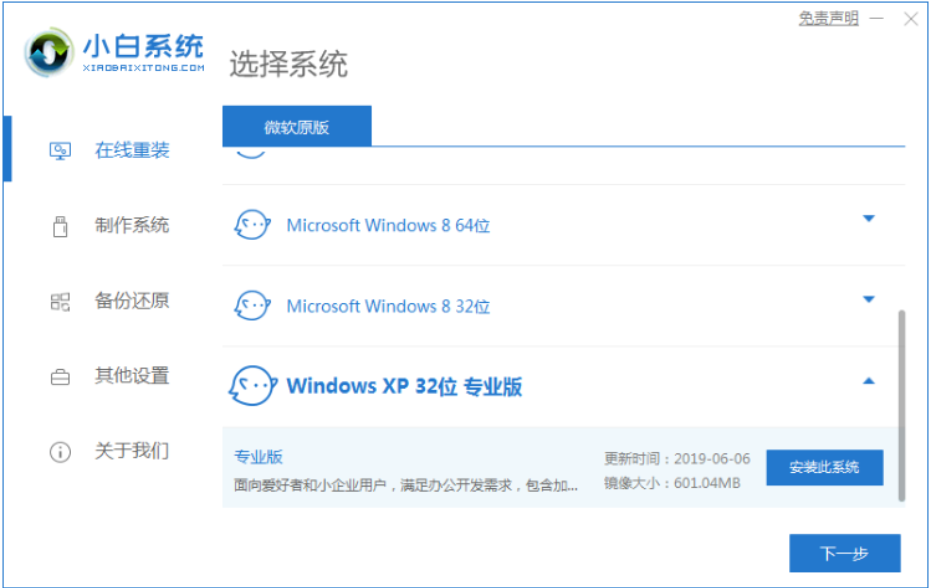
2.这时已经下载选择好一点的系统这些。
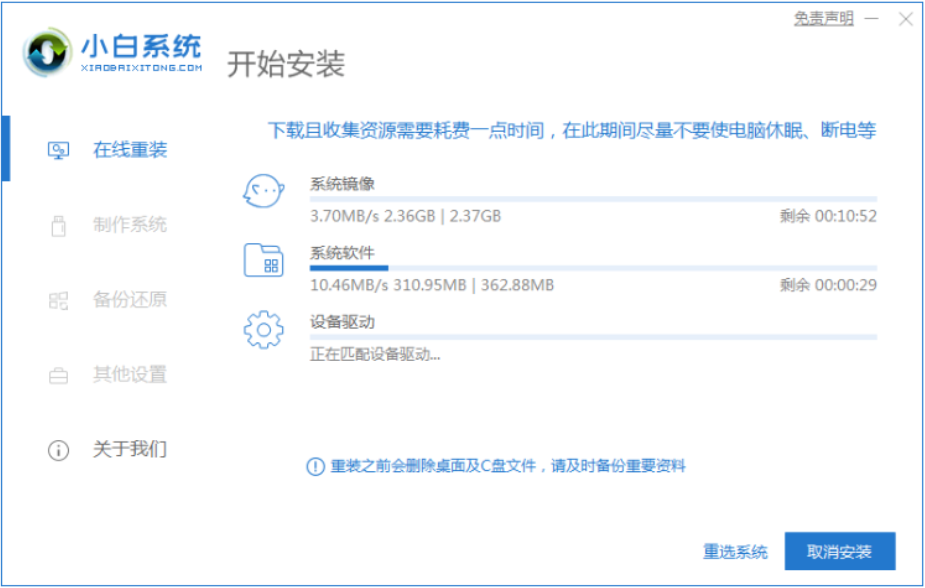
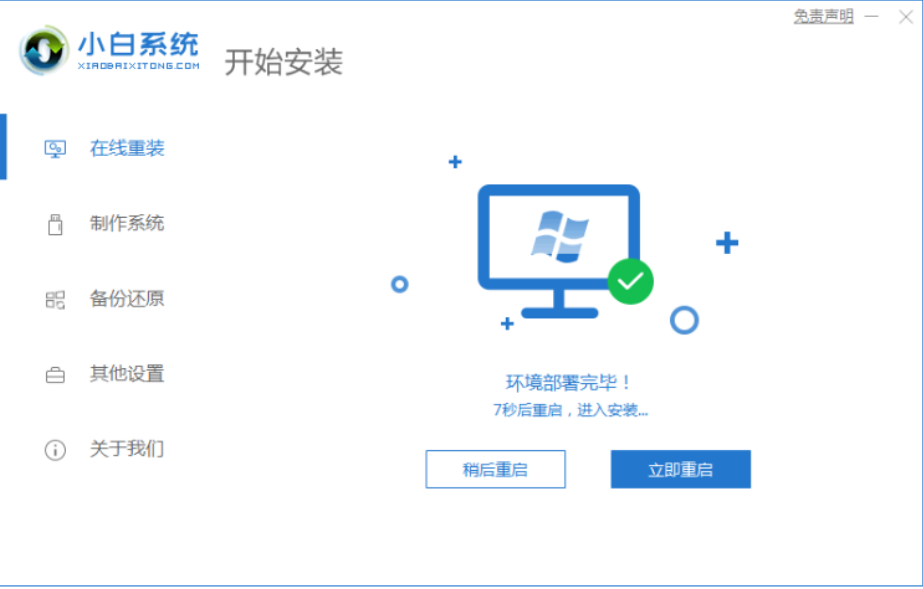
3.下载完毕之后,鼠标单击马上重启计算机就可以。
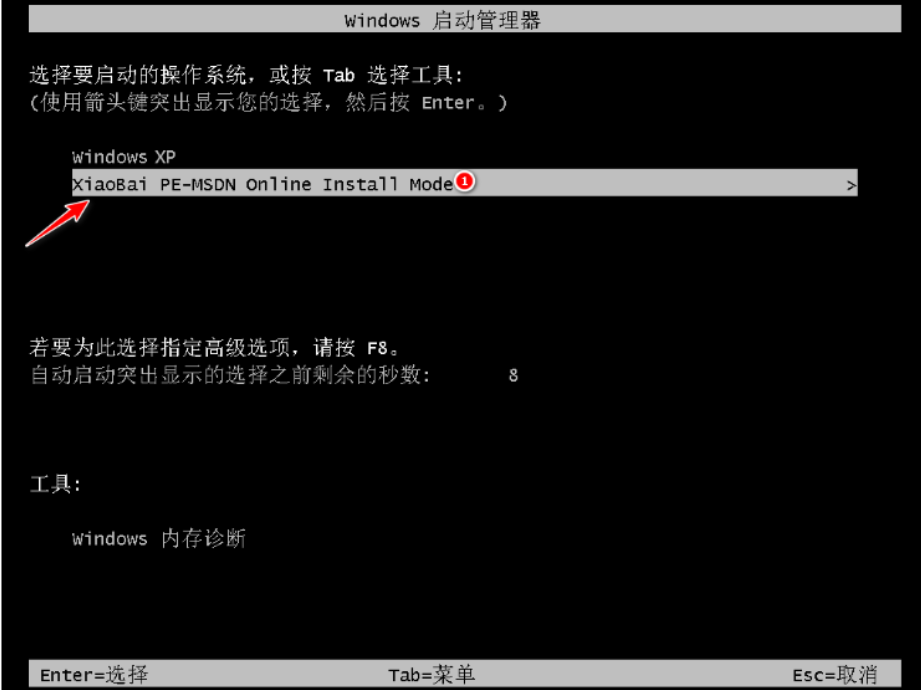
4.当电脑进入这一界面以后选择含有箭头的选项进到。
5.这时装机工具可能开始自动安装系统,大家耐心等待。
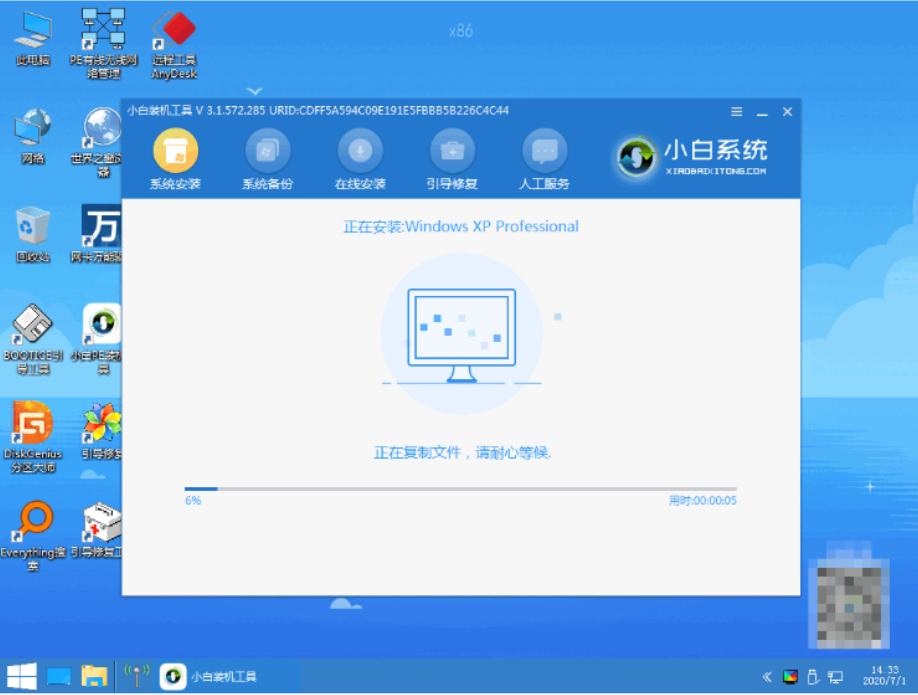
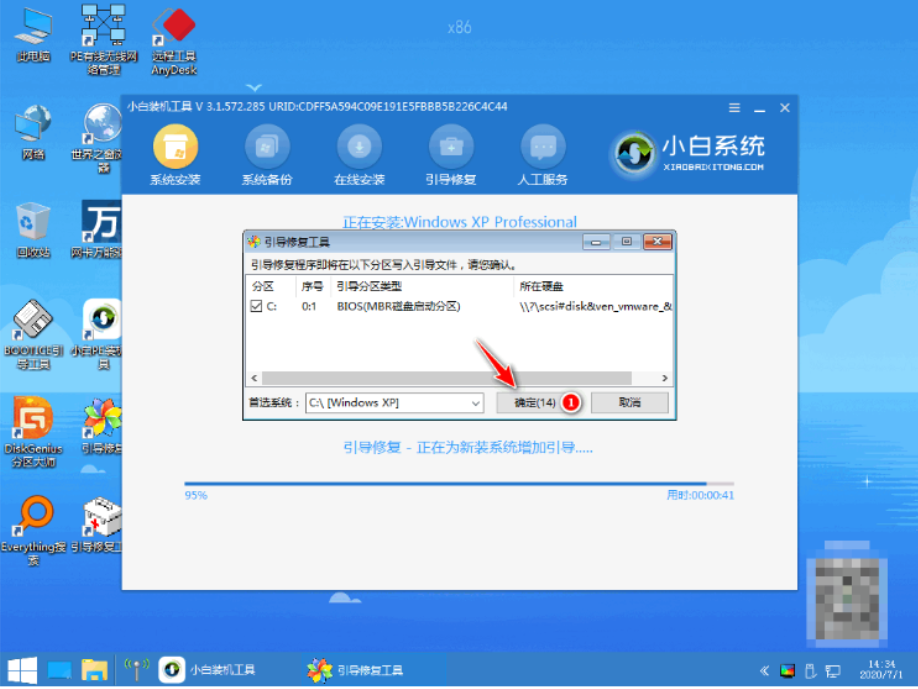
6.正在引导修复中,耐心等待以后,点一下确定。
7.系统安装完毕之后,点一下马上重启电脑进入系统部署。
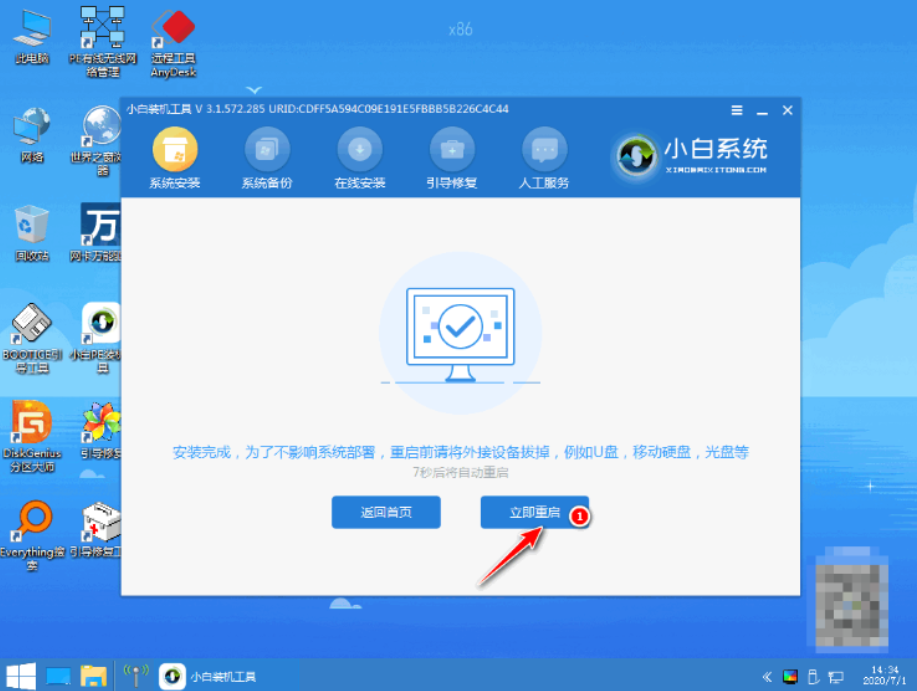
9.耐心等待,将将进入一个全新的系统桌面上则表示重装系统xp就完成了啦。

常见问题:下载时备份数据好c盘及关键文件,防止关键文件遗失。
汇总:
以上就是xp重装系统流程啦,希望能帮助到大家。
© 版权声明
文章版权归作者所有,未经允许请勿转载。
相关文章
没有相关内容!






