重装系统过程是什么?很多小伙伴能给自己电脑装上计算机系统,不知道怎样操作。一般情况下我们通过当地在线安装方法或者U盘重装的方法,但无论用什么样的方法我们都应该对c盘及桌面的信息进行备份数据,这种就给大家分享一下重装计算机系统的具体流程吧。
工具/原材料:
系统版本号:windows7
品牌型号规格:联想yoga13
软件版本号:三步装机版1.0、酷开导航一键重装系统V2209
方法/流程:
方法一:应用酷开导航三步装机版工具的pe启动系统开展win7安装
1、重装系统过程是什么,最先下载酷开导航三步装机版软件,进到软件下载系统。

2、等待下载。

3、等待安装。

4、布署结束后,等待重启。

5、启动管理器,选中酷开导航PE系统。

6、等待安装win7。

7、在正确引导修复工具中确定选中BIOS模式。

8、检测出PE文件,正确引导菜单回写。

9、提前准备马上重启。

10、在启动管理器中选择。

11、等待注册表文件的升级。

方法二:应用酷开导航一键重装系统工具的线上重装作用开展win7安装
1、最先提早下载好酷开导航一键重装系统。

2、选择好要电脑上安装的软件。

3、开始安装机器设备驱动和系统镜像系统。

4、进入自然环境布署页面,等待稍候重启。

5、选择要启动的操作系统,最先选择酷开导航PE系统。
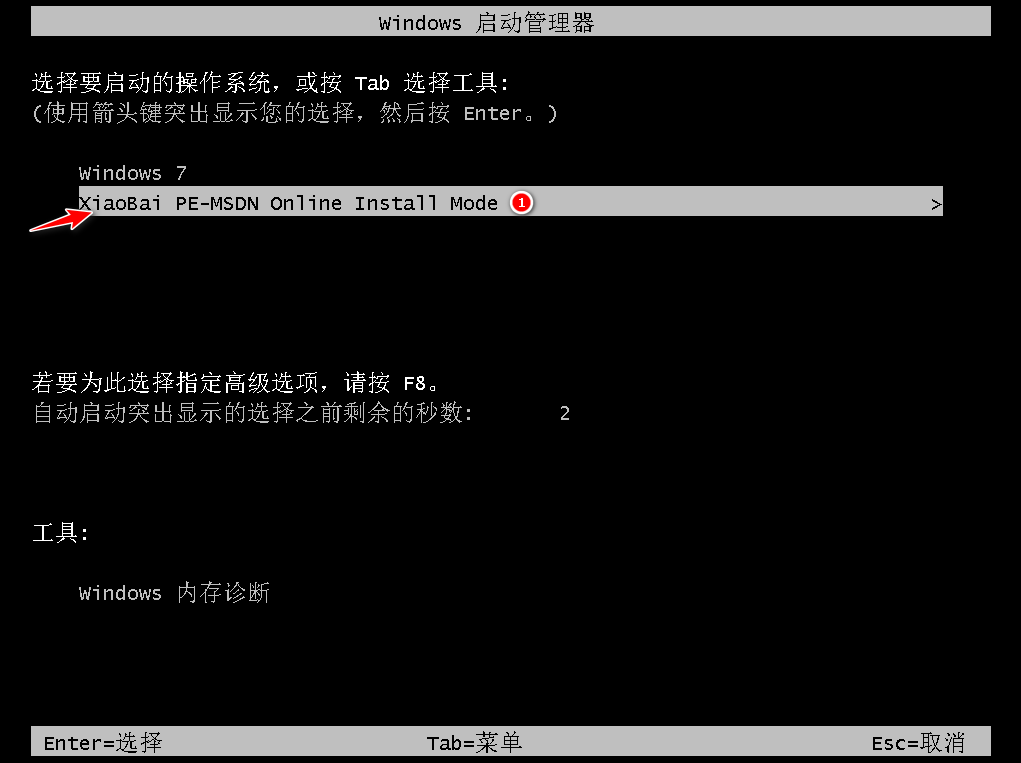
6、等待系统安装Windows7。

7、在正确引导修复工具界面建立BIOS系统分区。

8、进入到win7安装页面,回写PE菜单。
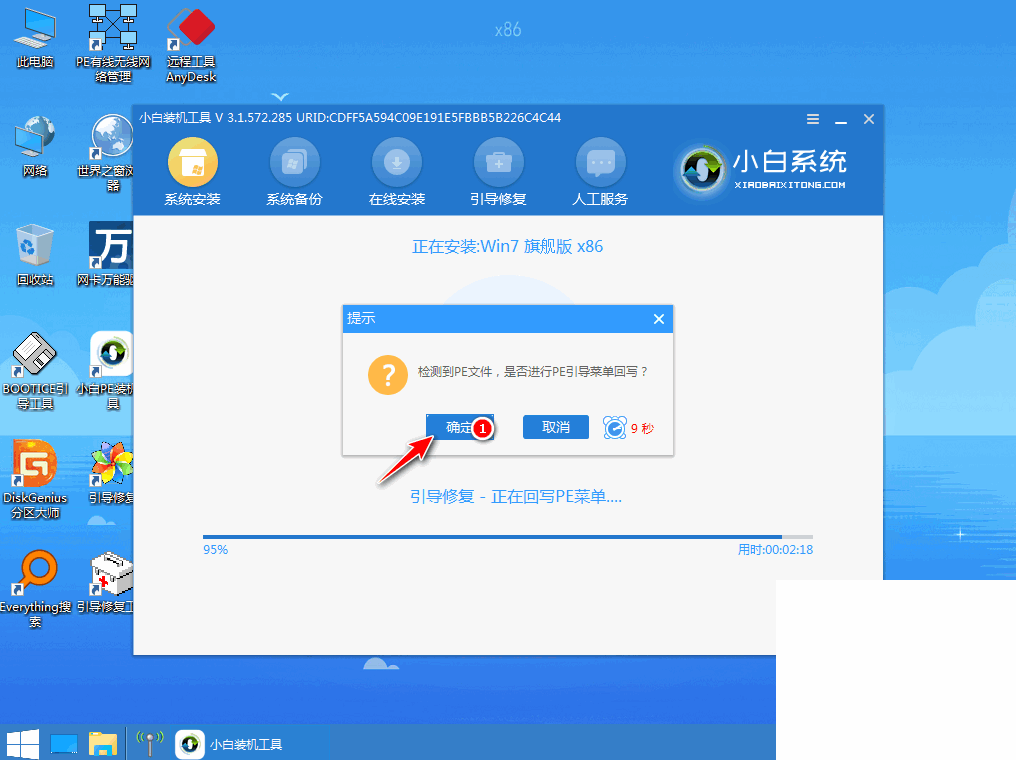
9、选择马上重启。

10、选择win7系统。

11、等待电脑更新注册表文件。

12、重启计算机。
汇总:以上便是重装系统流程及其方法,能通过应用酷开导航三步装机版工具的pe启动系统或是酷开导航一键重装系统的线上重装作用开展win7安装。
© 版权声明
文章版权归作者所有,未经允许请勿转载。
相关文章
没有相关内容!






