
Samsung DeX V1.0.2.26 - vSamsung DeX V1.0.2.26
Samsung DeX MAC版是一款非常实用的多屏协同软件,Samsung DeX MAC官方版可以实现大屏观看视频、大型演示和双重任务同时进行等,Samsung DeX MAC版支持多个设备多屏协同工作,用户能够通过wifi将手机屏幕投放到电脑屏幕,支持各种操作演示。
Adobe PDF是一款非常小巧,便捷实用小工具,是从Adobe Acrobat7.0分离的PDF虚拟打印机。用于生成PDF文件,Adobe PDF拥有转换或扫描到PDF,导出和编辑PDF文件,合并用多个应用程序创建的文件等功能,可用于生成PDF文件。
相关软件版本说明下载地址超级虚拟打印机 节省墨水查看 神奇照片自动打印软件 打印工具查看 FinePrint2021 节省纸张查看 福昕智慧打印 打印机共享查看 软件功能
1、一般:AdobePDF支持各种标准纸张、自定义纸张,页面边距,支持150——2400分辨率,支持页面缩放。
2、压缩:支持JPEG、JPEG2000、CCITT GROPT3、CCITT GROUP4、RUN LENGTH、FLATE DECODE,Object Stream;支持图象采样,包括抽线、平均采样和双立方采样。
3、字体嵌入:支持单、双字节字体嵌入,嵌入字体子集化;支持TrueType、OpenType和Type1。
4、颜色:支持CIE色彩空间,嵌入ICC Profile,直接生成印刷品质的PDF。
5、加密:支持128 Bits RC4 加密。
6、路径:多种方式指定目标PDF文件名,支持PDF合并,支持添加附件。
7、Ultra PDF工具:批量转换,图片直接转成PDF,PDF加密解密。
安装步骤
1、我们现在网站中下载好软件包,双击打开。点击浏览可以选择安装路径,选择完成点击确定。
2、接着点击安装,等待片刻,当注册表编辑器中显示安装成功即可。
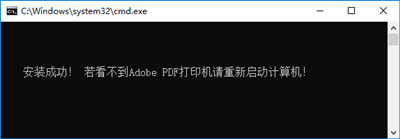
如果没有看到AdobePDF打印机,请重启电脑查看
常见问题
Adobe PDF 打印机缺失怎么办?
如果Adobe PDF打印机没有随Acrobat Standard DC一起安装,需要修复 Acrobat 安装或手动添加打印机。1、修复 Acrobat 安装
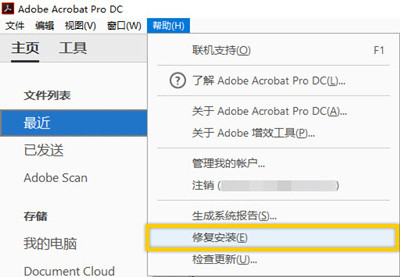
Acrobat DC 或其依赖的资源可能已损坏,可从 Acrobat DC 内部运行修复:选择帮助 > 修复安装。
2、手动安装 PDF 打印机
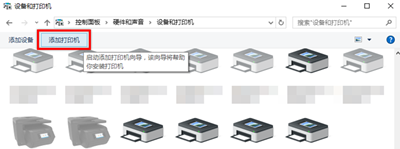
单击开始 > 控制面板 > 设备和打印机,选择添加打印机。选择添加本地打印机,如果未显示该选项,请单击我需要的打印机不在列表中,通过手动设置添加本地打印机或网络打印机。详细安装步骤点击【文字】查看。
什么是 Adobe PDF ?
随着全球发行超过20 亿Acrobat Reader 的拷贝,Adobe PDF 已成为电子文档分发的实际开放式的标准。Adobe PDF 是一种通用文件格式,能够保存任何源文档的所有字体、格式、颜色和图形,而不管创建该文档所使用的应用程序和平台。Adobe PDF 文件为压缩文件,任何人都可以通过免费的Acrobat Reader 进行共享、查看、导航和打印文件。
使用方法
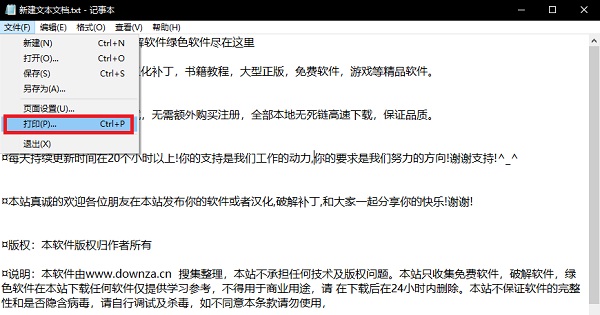
1、安装完成之后打开需要转换的文档,点击文件->打印
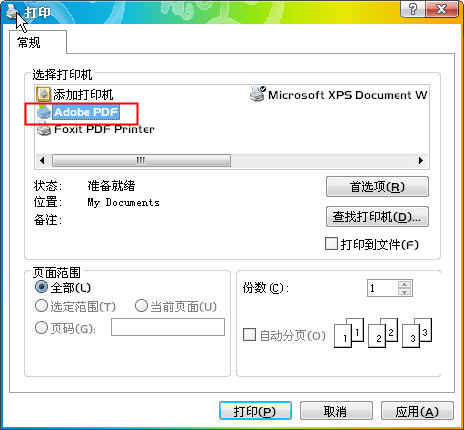
2、打印->选择Print to PDF 虚拟打印机,在点击打印就OK了。
功能介绍
1、一般:AdobePDF支持各种标准纸张、自定义纸张,页面边距,支持150——2400分辨率,支持页面缩放
2、压缩:支持JPEG、JPEG2000、CCITT GROPT3、CCITT GROUP4、RUN LENGTH、FLATE DECODE,Object Stream;支持图象采样,包括抽线、平均采样和双立方采样
3、字体嵌入:支持单、双字节字体嵌入,嵌入字体子集化;支持TrueType、OpenType和Type1。
4、颜色:支持CIE色彩空间,嵌入ICC Profile,直接生成印刷品质的PDF。
5、加密:支持128 Bits RC4 加密
6、路径:多种方式指定目标PDF文件名,支持PDF合并,支持添加附件。
7、Ultra PDF工具:批量转换,图片直接转成PDF,PDF加密解密。
FAQ
Adobe PDF 打印机缺失怎么办?
如果Adobe PDF打印机没有随Acrobat Standard DC一起安装,需要修复 Acrobat 安装或手动添加打印机。1、修复 Acrobat 安装
Acrobat DC 或其依赖的资源可能已损坏,可从 Acrobat DC 内部运行修复:选择帮助 > 修复安装。
2、手动安装 PDF 打印机
单击开始 > 控制面板 > 设备和打印机,选择添加打印机。选择添加本地打印机,如果未显示该选项,请单击我需要的打印机不在列表中,通过手动设置添加本地打印机或网络打印机。详细安装步骤点击【文字】查看。
什么是 Adobe PDF ?
随着全球发行超过20 亿Acrobat Reader 的拷贝,Adobe PDF 已成为电子文档分发的实际开放式的标准。Adobe PDF 是一种通用文件格式,能够保存任何源文档的所有字体、格式、颜色和图形,而不管创建该文档所使用的应用程序和平台。Adobe PDF 文件为压缩文件,任何人都可以通过免费的Acrobat Reader 进行共享、查看、导航和打印文件。
安装步骤
1、我们现在网站中下载好软件包,双击打开。点击浏览可以选择安装路径,选择完成点击确定。
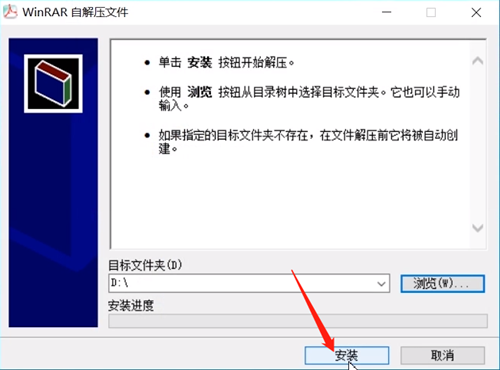
2、接着点击安装,等待片刻,当注册表编辑器中显示安装成功即可。
如果没有看到AdobePDF打印机,请重启电脑查看
使用技巧
1、安装完成之后打开需要转换的文档,点击文件->打印
2、打印->选择Print to PDF 虚拟打印机,在点击打印就OK了。